Notifiche
Panoramica delle notifiche
Le notifiche di sistema offrono agli utenti un modo unificato e valido per l'intera piattaforma per rimanere informati su eventi importanti, attività di sistema e aggiornamenti operativi all'interno di SEW. Sempre accessibile dalla barra di navigazione superiore, il pannello Notifiche raccoglie gli avvisi generati dalla piattaforma, quali completamenti di job, risultati di backup, cambiamenti di stato delle pipeline, esiti dei deployment, problemi di connettività dei dispositivi, attività assegnate agli utenti e annunci a livello di sistema. Ogni notifica include dettagli contestuali, marche temporali e collegamenti di accesso rapido all'asset, al progetto, all'esecuzione di pipeline o alla pagina di configurazione pertinente, consentendo agli utenti di intervenire immediatamente senza dover navigare in profondità nell'interfaccia.
Le notifiche vengono consegnate in tempo reale e rimangono disponibili fino alla visualizzazione, garantendo che tecnici di automazione, amministratori e manutentori non perdano mai aggiornamenti critici relativi al proprio ambiente. Il sistema raggruppa inoltre automaticamente gli eventi correlati, fornisce indicatori di gravità per gli elementi operativi o legati alla sicurezza e supporta filtri granulari, così che gli utenti possano concentrarsi rapidamente sugli eventi più rilevanti per il proprio ruolo. Sia durante il monitoraggio delle pipeline di produzione, il controllo dello stato dei dispositivi, la collaborazione sui progetti o la revisione dell'attività a livello di sistema, la funzione Notifiche di sistema assicura piena visibilità e tempi di risposta più rapidi su tutta la piattaforma SEW.
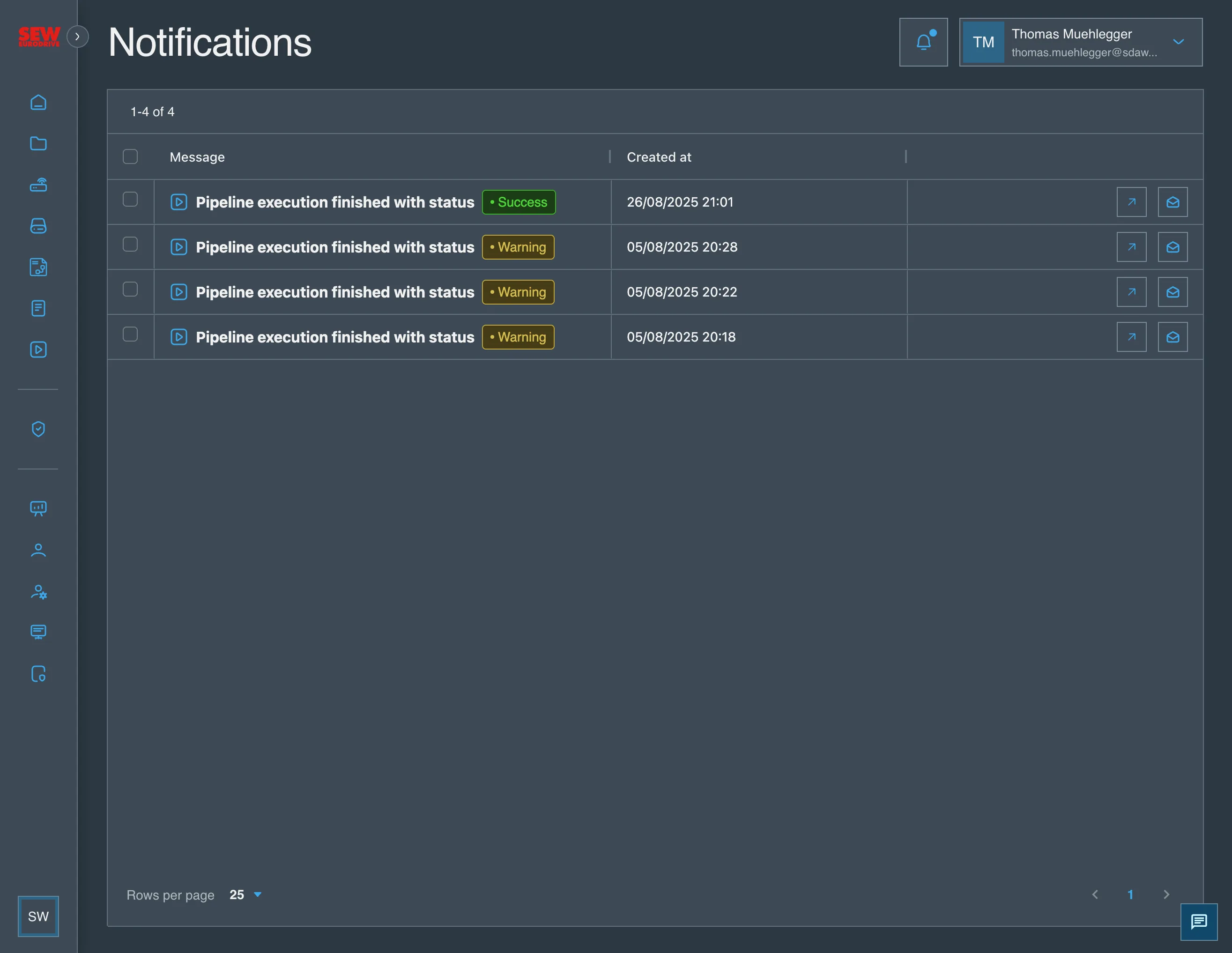
Canali di consegna
Ogni notifica può raggiungerla attraverso due canali indipendenti:
- Console – la notifica compare nel pannello Notifiche nella barra di navigazione superiore, contrassegnata come non letta fino alla sua apertura.
- Email – la notifica viene inoltre inviata all'indirizzo email del suo account utente.
I due canali si configurano separatamente, così è possibile conservare uno storico completo nella console limitando le email ai soli eventi che richiedono realmente un intervento.
Preferenze di notifica
Le preferenze di notifica sono personali: si applicano esclusivamente al suo account utente e non influiscono su nessun altro utente dell'organizzazione.
Le apra dal menu utente nell'angolo superiore destro dello schermo e selezioni Notification preferences. La stessa pagina è raggiungibile da Manage all settings in qualsiasi menu della campanella.
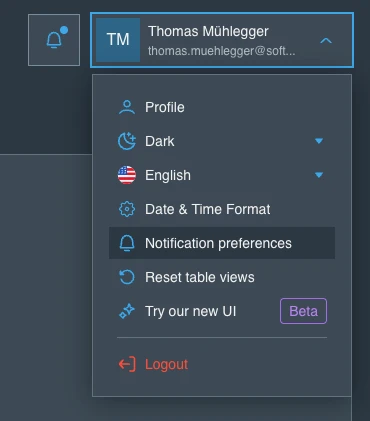
Ordine di precedenza delle impostazioni
Le preferenze sono organizzate su tre livelli. Prevale il livello più specifico che dispone di una propria impostazione:
- Una singola pipeline o un singolo dispositivo – prevale su tutto il resto per quell'unico oggetto.
- Una categoria – si applica a tutti gli eventi di quel tipo che non hanno un'impostazione a livello di oggetto.
- Globale – si applica a ogni categoria che non ha un'impostazione propria.
In pratica, questo significa che può silenziare un canale a livello globale mantenendo comunque le email per una linea critica, oppure seguire l'impostazione globale in tutti i casi e rendere silenziosa una singola pipeline particolarmente prolissa.
Impostazioni globali e per categoria
La pagina delle preferenze contiene insieme l'interruttore globale e gli interruttori per singola categoria.
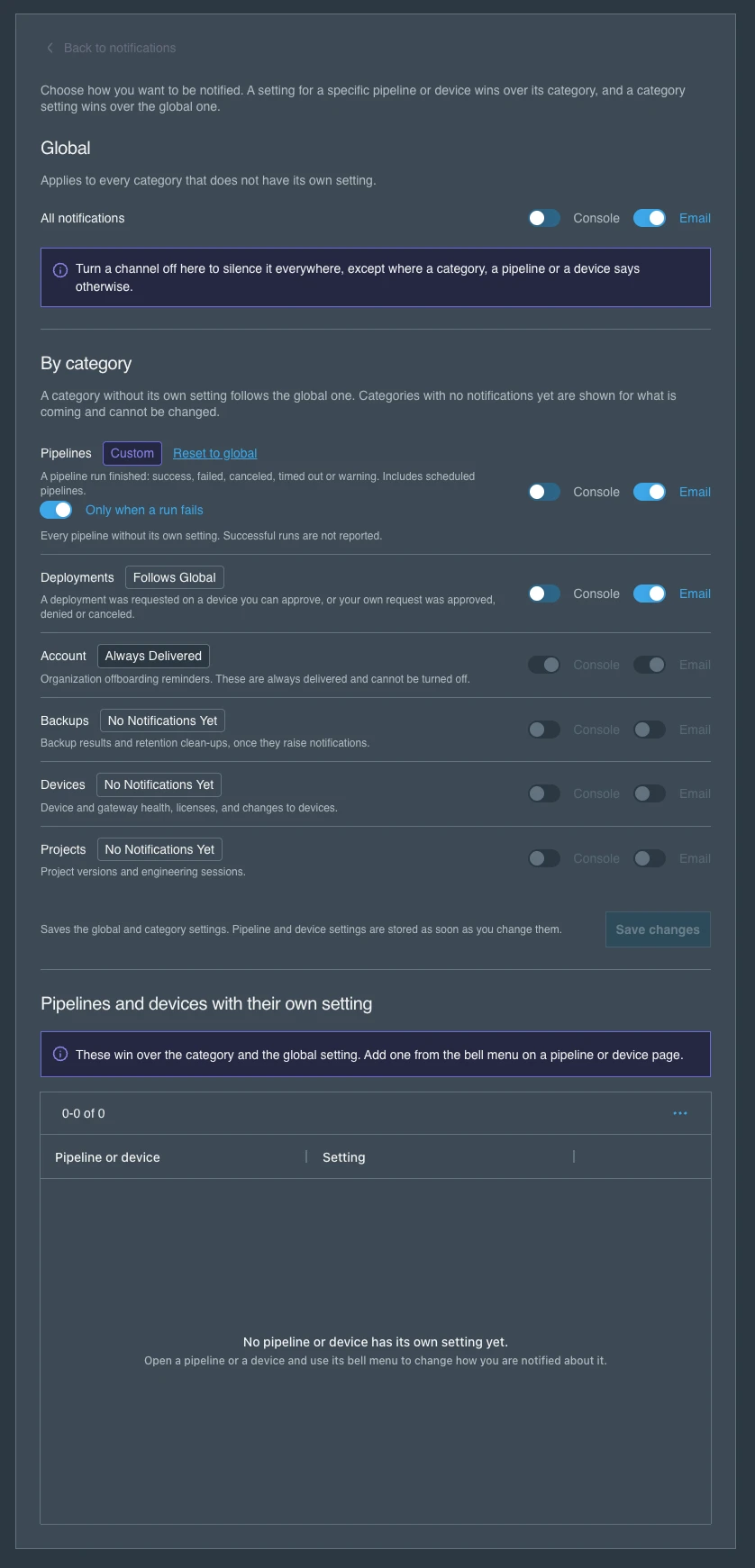
Global contiene un'unica riga All notifications con un interruttore Console e un interruttore Email. Disattivando qui un canale, questo viene silenziato in tutti i contesti, tranne dove una categoria, una pipeline o un dispositivo indichino diversamente.
By category elenca tutti i tipi di evento per i quali la piattaforma può inviarle notifiche. Ogni categoria mostra un badge che ne descrive lo stato attuale:
- Follows Global – la categoria non ha un'impostazione propria e utilizza quella globale.
- Custom – la categoria ha un'impostazione propria. Reset to global la rimuove nuovamente.
- Always Delivered – la categoria non può essere disattivata. I promemoria di offboarding dell'organizzazione nella categoria Account vengono consegnati indipendentemente dalle sue impostazioni.
- No Notifications Yet – la categoria è elencata in previsione di funzionalità future e non può ancora essere modificata.
Le categorie sono:
| Categoria | Ambito |
|---|---|
| Pipelines | Un'esecuzione di pipeline è terminata: successo, errore, annullata, scaduta o con avviso. Include le pipeline pianificate. |
| Deployments | È stato richiesto un deployment su un dispositivo per cui dispone dell'autorizzazione di approvazione, oppure la sua richiesta è stata approvata, rifiutata o annullata. |
| Account | Promemoria di offboarding dell'organizzazione. Sempre consegnati. |
| Backups | Risultati dei backup e pulizie di retention. |
| Devices | Stato di dispositivi e gateway, licenze e modifiche ai dispositivi. |
| Projects | Versioni di progetto e sessioni di engineering. |
La categoria Pipelines dispone di un'opzione aggiuntiva, Only when a run fails. Se attivata, ogni pipeline priva di un'impostazione propria segnala soltanto gli errori e le esecuzioni riuscite non vengono segnalate.
Le modifiche globali e di categoria vengono applicate con Save changes. Le impostazioni di pipeline e dispositivo, descritte di seguito, vengono salvate immediatamente al momento della modifica.
In fondo alla pagina, Pipelines and devices with their own setting elenca ogni override a livello di oggetto che ha creato, così può vedere a colpo d'occhio cosa si discosta dalle sue categorie e rimuovere le voci che non le servono più.
Impostazione delle notifiche per una singola pipeline
Apra una pipeline e utilizzi l'icona della campanella nella sua intestazione. Il menu si applica esclusivamente a quella pipeline e prevale sulla categoria Pipelines.
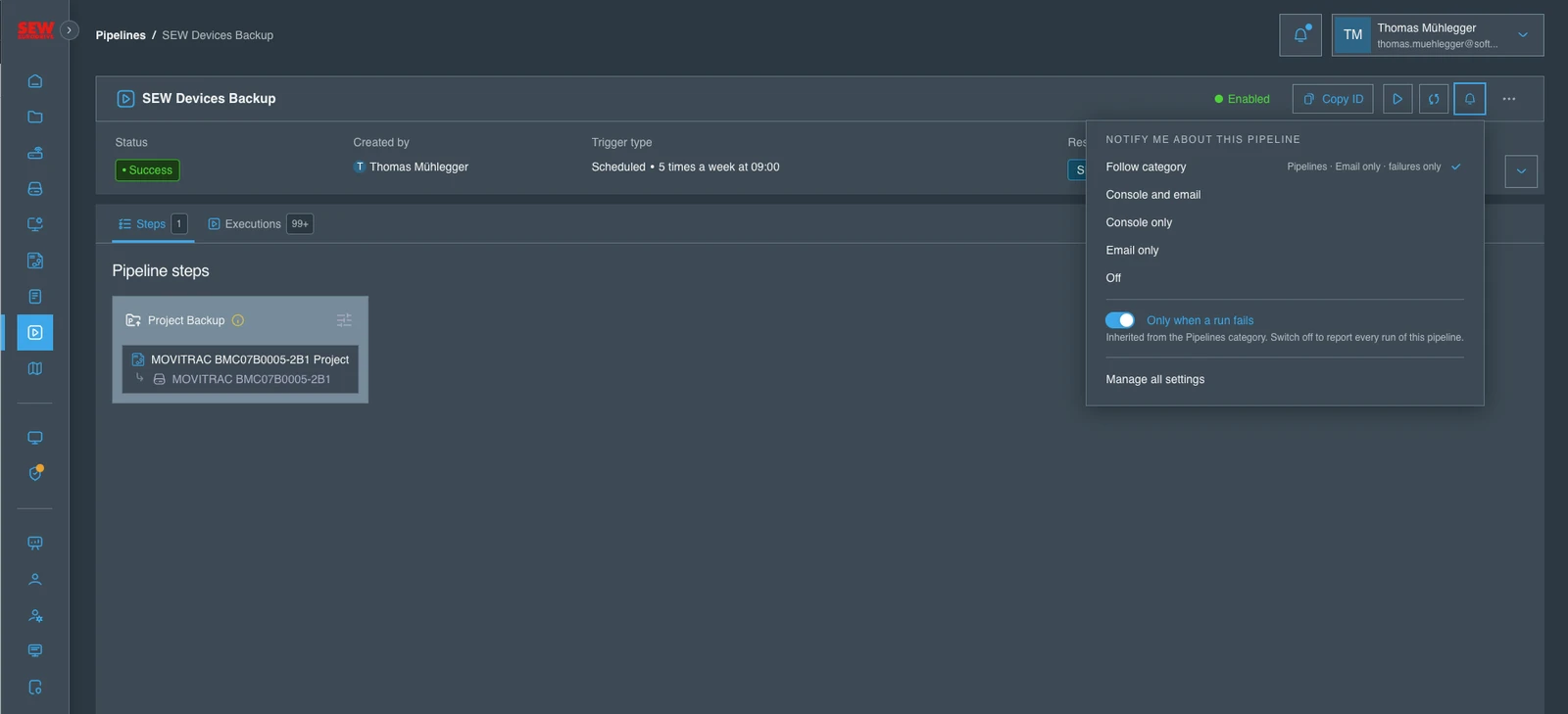
Le opzioni sono:
- Follow category – utilizza l'impostazione della categoria Pipelines. L'impostazione effettiva corrente è indicata accanto all'opzione.
- Console and email – consegna attraverso entrambi i canali.
- Console only – consegna soltanto al pannello Notifiche.
- Email only – invia soltanto email.
- Off – nessuna notifica per questa pipeline.
Anche Only when a run fails è disponibile qui. Viene ereditata dalla categoria Pipelines; disattivandola vengono segnalate tutte le esecuzioni di questa pipeline.
Manage all settings apre la pagina completa delle preferenze di notifica.
Impostazione delle notifiche per un singolo dispositivo
I dispositivi funzionano nello stesso modo. Apra un dispositivo e utilizzi l'icona della campanella nella sua intestazione per sovrascrivere la categoria Deployments per quel dispositivo.
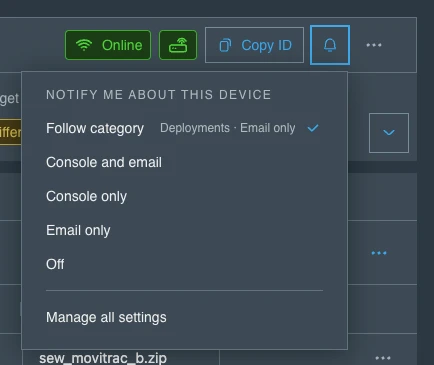
Questa è l'impostazione che determina se riceverà informazioni sulle richieste di deployment create su quel dispositivo, aspetto particolarmente rilevante per gli approvatori responsabili di un insieme specifico di dispositivi. Consulti Approvare un deployment per il flusso di lavoro di approvazione.
Casi d'uso
- Ricevere un'email nel momento in cui una pipeline di backup notturna pianificata fallisce, mantenendo le esecuzioni riuscite fuori dalla casella di posta.
- Essere notificato come approvatore ogni volta che viene richiesto un deployment su un dispositivo di cui è responsabile.
- Seguire la propria richiesta di deployment attraverso approvazione, rifiuto o annullamento senza dover monitorare la pagina.
- Silenziare le email a livello globale durante una fase di messa in servizio mantenendo completo lo storico in console.
- Mantenere una linea di produzione critica su Console and email mentre tutte le altre pipeline seguono l'impostazione della categoria.