Zatwierdzanie wdrożenia
Przegląd
Zatwierdzenie żądania wdrożenia to krok autoryzacji w procesie wdrażania. Osoba zatwierdzająca sprawdza, co wnioskodawca zamierza wdrożyć na urządzeniu, porównuje to z tym, co jest obecnie uruchomione, a następnie albo zatwierdza wdrożenie na określony przedział czasu, albo je odrzuca.
Zatwierdzenie samo w sobie niczego nie wdraża. Zezwala jedynie na wykonanie wdrożenia i tylko do momentu wygaśnięcia okna zatwierdzenia. To, kto może zatwierdzać na danym urządzeniu, wynika z uprawnień grupy zasobów, do której należy urządzenie.
Opis strony procesu po stronie wnioskodawcy znajduje się w sekcji Żądanie wdrożenia.
Powiadomienie o nowym żądaniu
Gdy zostanie zgłoszone żądanie dotyczące urządzenia, które możesz zatwierdzać, otrzymasz powiadomienie za pośrednictwem kanałów ustawionych w kategorii powiadomień Deployments. Powiadomienie prowadzi bezpośrednio do żądania.
Do otwartych żądań można też przejść z poziomu samego urządzenia: otwórz urządzenie, wybierz zakładkę Deployments i przełącz się na Requests.
Aby otrzymywać powiadomienia tylko dla urządzeń, za które faktycznie odpowiadasz, ustaw preferencje powiadomień indywidualnie dla tych urządzeń, korzystając z ikony dzwonka w nagłówku urządzenia. Zobacz Powiadomienia.
Przeglądanie żądania
Otwórz żądanie, aby zobaczyć w jednym widoku wszystko, co jest potrzebne do podjęcia decyzji.
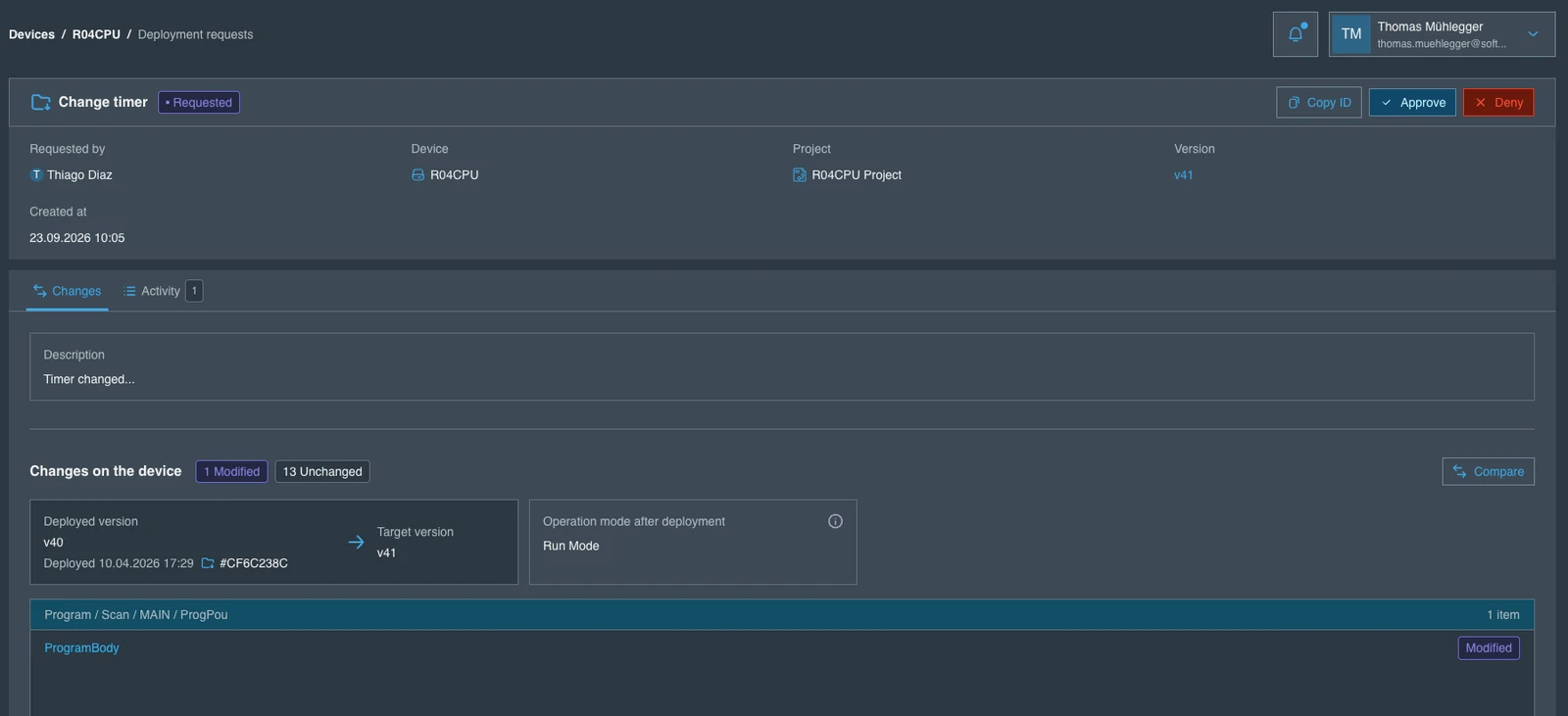
Nagłówek pokazuje tytuł i status Requested wraz z akcjami Approve i Deny. Poniżej żądanie zawiera informacje o tym, kto je zgłosił, jakie jest urządzenie docelowe, projekt, wersja do wdrożenia oraz czas utworzenia żądania.
Przegląd odbywa się w zakładce Changes:
- Description – wyjaśnienie zmiany podane przez wnioskodawcę.
- Changes on the device – liczba obiektów Modified i Unchanged pomiędzy wersjami.
- Deployed version → Target version – co znajduje się obecnie na urządzeniu, kiedy zostało wdrożone i które zadanie wdrożeniowe to zrobiło, obok wersji, którą wdrożyłoby to żądanie.
- Operation mode after deployment – czy urządzenie zostanie następnie przełączone w Stop Mode, czy w Run Mode.
- Lista zmienionych obiektów według ich ścieżki w projekcie, na przykład
Program / Scan / MAIN / ProgPou. - Compare – otwiera pełne porównanie obu wersji obok siebie.
Zakładka Activity pokazuje historię żądania, dzięki czemu widać, czy została już w jego sprawie podjęta decyzja.
Należy pamiętać, że wersja docelowa nie musi być nowsza od wdrożonej. Żądanie może celowo przywracać urządzenie do wcześniejszej wersji, co uwidacznia porównanie wersji wdrożonej z docelową.
Zatwierdzanie żądania
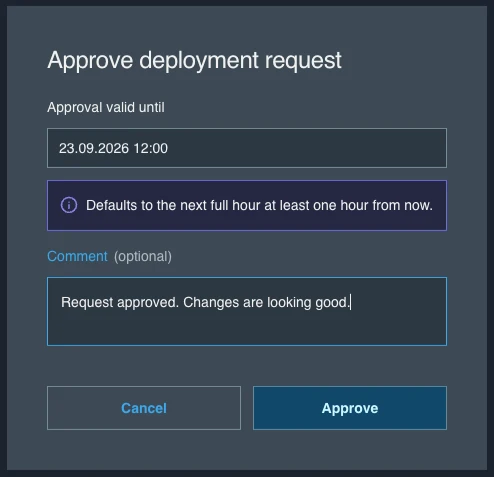
Wybierz Approve. W oknie dialogowym należy podać okno zatwierdzenia oraz opcjonalny komentarz.
| Pole | Opis |
|---|---|
| Approval valid until | Koniec okna czasowego, w którym wdrożenie może zostać wykonane. Domyślnie jest to najbliższa pełna godzina oddalona o co najmniej godzinę od chwili obecnej; można ustawić dowolny późniejszy termin. |
| Comment | Opcjonalny. Zapisywany w zakładce Activity żądania i widoczny dla wnioskodawcy. |
Potwierdź przyciskiem Approve. Żądanie przechodzi w stan Approved, wnioskodawca otrzymuje powiadomienie, a pole Expires at zostaje ustawione na wybrany przez Ciebie czas. Wnioskodawca może teraz wykonać wdrożenie.
Jeśli wdrożenie nie zostanie wykonane przed tym terminem, żądanie wygasa i nie może zostać użyte. Konieczne jest zgłoszenie i ponowne zatwierdzenie nowego żądania.
Wybór okna zatwierdzenia
Okno czasowe jest środkiem do powiązania zmiany z uzgodnionym oknem serwisowym. Ustaw jego koniec na moment zakończenia okna serwisowego zamiast pozostawiać je bezterminowo otwarte, aby zatwierdzenie udzielone dzisiaj nie mogło zostać wykorzystane do wdrożenia w nieplanowanym momencie kilka dni później.
Odrzucanie żądania
Wybierz Deny, aby odrzucić żądanie. Przechodzi ono w stan Denied, nie może zostać wykonane, a wnioskodawca otrzymuje powiadomienie. Użyj komentarza, aby wyjaśnić, co należy zmienić, tak aby wnioskodawca mógł zgłosić poprawione żądanie.
Ścieżka audytu
Każda decyzja jest rejestrowana w żądaniu: kto je zatwierdził lub odrzucił, kiedy, jaki komentarz pozostawił oraz jakie okno zatwierdzenia ustawił. Zakładka Activity zawiera pełną historię od utworzenia, poprzez decyzję, aż po wykonanie. Wraz z dziennikami wykonania dostępnymi w sekcji Jobs zapewnia to kompletny zapis tego, kto autoryzował zmianę na urządzeniu i co faktycznie zostało wdrożone.
Przypadki użycia
- Egzekwowanie zasady czworga oczu, zanim jakakolwiek zmiana trafi na urządzenia produkcyjne.
- Potwierdzenie, że proponowane wdrożenie zawiera wyłącznie te zmiany, które powinno zawierać.
- Ograniczenie autoryzowanego wdrożenia do uzgodnionego okna serwisowego.
- Odrzucenie zmiany z pisemnym uzasadnieniem, które zachowują zarówno wnioskodawca, jak i zapis audytowy.
- Wykazanie zgodności z wymaganiami zarządzania zmianą podczas audytu.
Dowiedz się więcej
- Żądanie wdrożenia — zgłaszanie i wykonywanie żądania.
- Wdrożenia — historia wdrożeń i dzienniki wykonania.
- Powiadomienia — konfigurowanie powiadomień o wdrożeniach.