Deployment genehmigen
Überblick
Die Genehmigung einer Deployment-Anfrage ist der Autorisierungsschritt des Deployment-Workflows. Ein Genehmigender prüft, was ein Anfragender auf einem Gerät bereitstellen möchte, vergleicht dies mit dem aktuell laufenden Stand und genehmigt es anschließend für einen definierten Zeitraum oder lehnt es ab.
Die Genehmigung stellt nichts bereit. Sie erlaubt lediglich die Ausführung des Deployments, und dies nur bis zum Ablauf des Genehmigungszeitraums. Wer auf einem bestimmten Gerät genehmigen darf, ergibt sich aus den Berechtigungen der Ressourcengruppe, zu der das Gerät gehört.
Zur Seite des Anfragenden im Workflow siehe Deployment anfragen.
Benachrichtigung über eine neue Anfrage
Wenn auf einem Gerät, für das Sie genehmigungsberechtigt sind, eine Anfrage gestellt wird, werden Sie über die in Ihrer Benachrichtigungskategorie Deployments festgelegten Kanäle benachrichtigt. Die Benachrichtigung verlinkt direkt auf die Anfrage.
Offene Anfragen erreichen Sie auch über das Gerät selbst: Öffnen Sie das Gerät, wählen Sie die Registerkarte Deployments und wechseln Sie zu Requests.
Um nur für die Geräte benachrichtigt zu werden, für die Sie tatsächlich verantwortlich sind, setzen Sie die Benachrichtigungseinstellung auf diesen Geräten einzeln über das Glockensymbol in der Gerätekopfzeile. Siehe Benachrichtigungen.
Eine Anfrage prüfen
Öffnen Sie die Anfrage, um alle für die Entscheidung erforderlichen Informationen in einer Ansicht zu sehen.
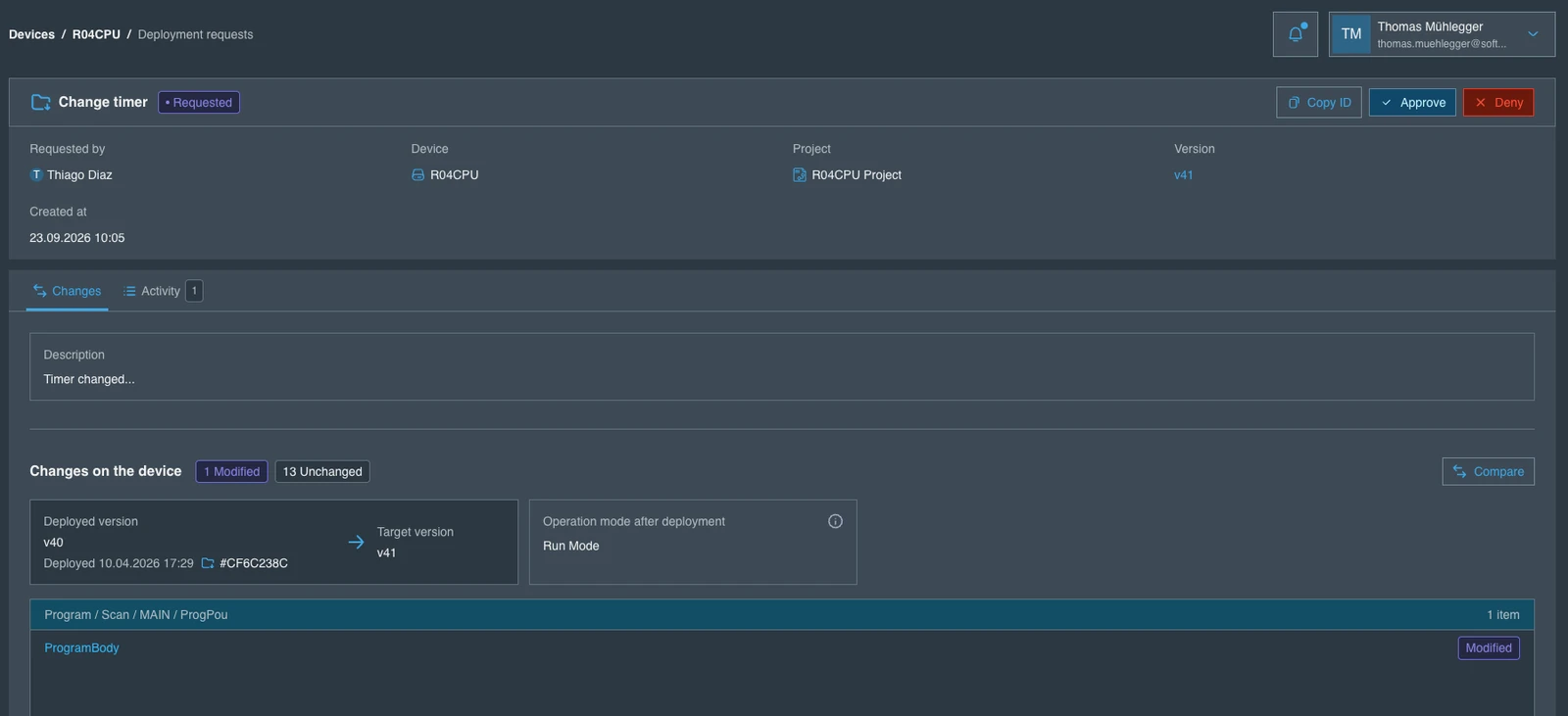
Die Kopfzeile zeigt den Titel und den Status Requested sowie die Aktionen Approve und Deny. Darunter hält die Anfrage fest, wer sie gestellt hat, das Zielgerät, das Projekt, die bereitzustellende Version und den Zeitpunkt der Erstellung.
Auf der Registerkarte Changes findet die Prüfung statt:
- Description – die Erläuterung der Änderung durch den Anfragenden.
- Changes on the device – die Anzahl der Modified- und Unchanged-Objekte zwischen den Versionen.
- Deployed version → Target version – was sich aktuell auf dem Gerät befindet, wann es bereitgestellt wurde und welcher Deployment-Job dies bewirkt hat, daneben die Version, die diese Anfrage bereitstellen würde.
- Operation mode after deployment – ob das Gerät anschließend in den Stop Mode oder Run Mode versetzt wird.
- Die Liste der geänderten Objekte mit ihrem Pfad im Projekt, zum Beispiel
Program / Scan / MAIN / ProgPou. - Compare – öffnet den vollständigen Nebeneinander-Vergleich der beiden Versionen.
Die Registerkarte Activity zeigt den Verlauf der Anfrage, sodass Sie erkennen können, ob bereits eine Entscheidung getroffen wurde.
Beachten Sie, dass die Zielversion nicht zwingend neuer ist als die bereitgestellte. Eine Anfrage kann ein Gerät bewusst auf eine frühere Version zurücksetzen, was der Vergleich zwischen bereitgestellter und Zielversion sichtbar macht.
Eine Anfrage genehmigen
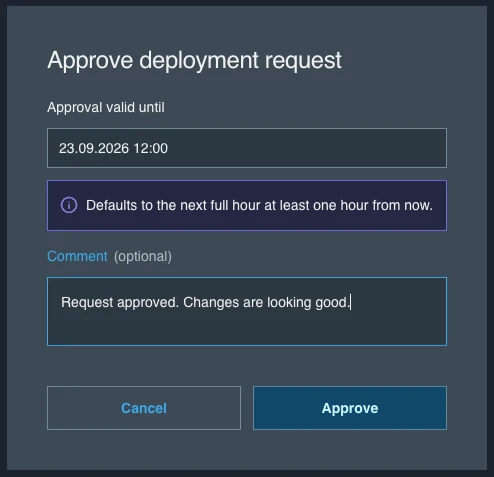
Wählen Sie Approve. Der Dialog fragt nach dem Genehmigungszeitraum und einem optionalen Kommentar.
| Feld | Beschreibung |
|---|---|
| Approval valid until | Das Ende des Zeitraums, in dem das Deployment ausgeführt werden darf. Standardmäßig die nächste volle Stunde, mindestens eine Stunde ab jetzt; ein späterer Zeitpunkt kann frei gewählt werden. |
| Comment | Optional. Wird auf der Registerkarte Activity der Anfrage festgehalten und ist für den Anfragenden sichtbar. |
Bestätigen Sie mit Approve. Die Anfrage wechselt in den Status Approved, der Anfragende wird benachrichtigt und Expires at wird auf den von Ihnen gewählten Zeitpunkt gesetzt. Der Anfragende kann das Deployment nun ausführen.
Wird das Deployment nicht vor diesem Zeitpunkt ausgeführt, verfällt die Anfrage und kann nicht mehr verwendet werden. Es muss eine neue Anfrage gestellt und erneut genehmigt werden.
Den Genehmigungszeitraum wählen
Der Zeitraum ist das Mittel, um eine Änderung an ein vereinbartes Wartungsfenster zu binden. Lassen Sie ihn mit dem Wartungsfenster enden, statt ihn offen zu lassen, damit eine heute erteilte Genehmigung nicht dazu verwendet werden kann, Tage später zu einem ungeplanten Zeitpunkt bereitzustellen.
Eine Anfrage ablehnen
Wählen Sie Deny, um die Anfrage abzulehnen. Sie wechselt in den Status Denied, kann nicht ausgeführt werden, und der Anfragende wird benachrichtigt. Nutzen Sie den Kommentar, um zu erläutern, was geändert werden muss, damit der Anfragende eine korrigierte Anfrage stellen kann.
Audit Trail
Jede Entscheidung wird an der Anfrage festgehalten: wer genehmigt oder abgelehnt hat, wann, welchen Kommentar die Person hinterlassen und welchen Genehmigungszeitraum sie gesetzt hat. Die Registerkarte Activity enthält den vollständigen Verlauf von der Erstellung über die Entscheidung bis zur Ausführung. Zusammen mit den Ausführungsprotokollen unter Jobs ergibt sich ein durchgängiger Nachweis darüber, wer eine Änderung an einem Gerät autorisiert hat und was tatsächlich bereitgestellt wurde.
Anwendungsfälle
- Durchsetzung eines Vier-Augen-Prinzips, bevor eine Änderung Produktionsanlagen erreicht.
- Bestätigung, dass ein vorgeschlagenes Deployment ausschließlich die vorgesehenen Änderungen enthält.
- Begrenzung eines autorisierten Deployments auf ein vereinbartes Wartungsfenster.
- Ablehnung einer Änderung mit schriftlicher Begründung, die sowohl dem Anfragenden als auch dem Audit-Nachweis erhalten bleibt.
- Nachweis der Einhaltung von Change-Management-Anforderungen im Rahmen eines Audits.
Mehr erfahren
- Deployment anfragen — Anfragen stellen und ausführen.
- Deployments — der Deployment-Verlauf und die Ausführungsprotokolle.
- Benachrichtigungen — Konfiguration von Deployment-Benachrichtigungen.