Powiadomienia
Przegląd powiadomień
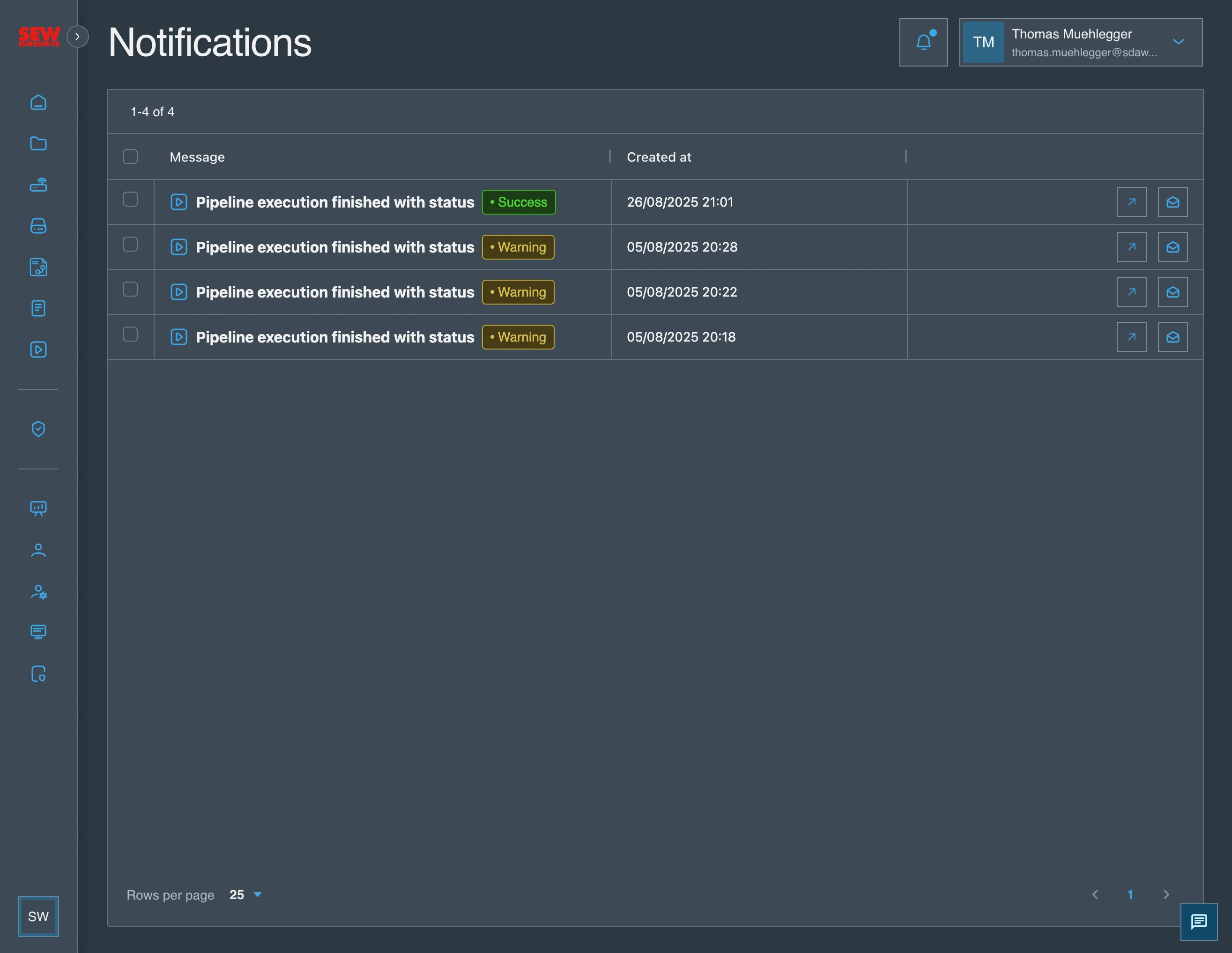
Powiadomienia systemowe zapewniają ujednolicony, obejmujący całą platformę sposób informowania użytkowników o ważnych zdarzeniach, aktywności systemu i aktualizacjach operacyjnych w SEW. Panel Powiadomień, dostępny przez cały czas z górnego paska nawigacji, gromadzi alerty generowane przez platformę — takie jak zakończenia zadań, wyniki kopii zapasowych, zmiany statusu pipeline'ów, rezultaty wdrożeń, problemy z łącznością urządzeń, zadania przypisane użytkownikom oraz ogłoszenia na poziomie systemu. Każde powiadomienie zawiera szczegóły kontekstowe, znaczniki czasu oraz łącza szybkiego dostępu do odpowiedniego zasobu, projektu, uruchomienia pipeline'u lub strony konfiguracji, dzięki czemu użytkownicy mogą podjąć natychmiastowe działanie bez zagłębiania się w interfejs.
Powiadomienia są dostarczane w czasie rzeczywistym i pozostają widoczne do momentu ich wyświetlenia, dzięki czemu inżynierowie automatyki, administratorzy i technicy nigdy nie przeoczą krytycznych aktualizacji dotyczących ich środowiska. System automatycznie grupuje również powiązane zdarzenia, udostępnia wskaźniki istotności dla elementów operacyjnych lub związanych z bezpieczeństwem oraz obsługuje szczegółowe filtrowanie, dzięki czemu użytkownicy mogą szybko skupić się na zdarzeniach najbardziej istotnych dla ich roli. Niezależnie od tego, czy chodzi o monitorowanie pipeline'ów produkcyjnych, śledzenie kondycji urządzeń, współpracę nad projektami czy przegląd aktywności w całym systemie, funkcja Powiadomień systemowych zapewnia pełną widoczność i szybszą reakcję w całej platformie SEW.
Kanały dostarczania
Każde powiadomienie może dotrzeć do Ciebie dwoma niezależnymi kanałami:
- Konsola – powiadomienie pojawia się w panelu Powiadomień w górnym pasku nawigacji i jest oznaczone jako nieprzeczytane do momentu jego otwarcia.
- E-mail – powiadomienie jest dodatkowo wysyłane na adres e-mail przypisany do Twojego konta użytkownika.
Oba kanały konfiguruje się osobno, dzięki czemu można zachować pełny rejestr w konsoli, ograniczając jednocześnie wiadomości e-mail do zdarzeń, które faktycznie wymagają reakcji.
Preferencje powiadomień
Preferencje powiadomień są osobiste: dotyczą wyłącznie Twojego konta użytkownika i nie wpływają na innych użytkowników w organizacji.
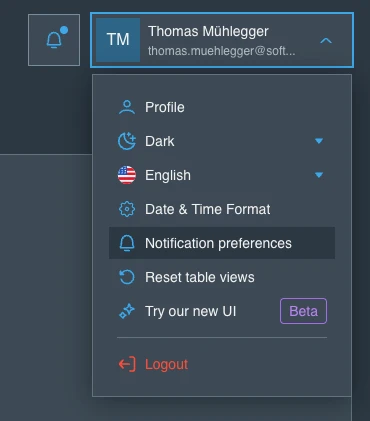
Otwórz je z menu użytkownika w prawym górnym rogu ekranu i wybierz Notification preferences. Tę samą stronę można otworzyć poprzez Manage all settings w dowolnym menu dzwonka.
Jak działa pierwszeństwo ustawień
Preferencje są zorganizowane na trzech poziomach. Obowiązuje najbardziej szczegółowy poziom, który ma własne ustawienie:
- Pojedynczy pipeline lub urządzenie – zastępuje wszystkie pozostałe ustawienia dla tego jednego obiektu.
- Kategoria – dotyczy wszystkich zdarzeń danego typu, które nie mają ustawienia na poziomie obiektu.
- Ustawienie globalne – dotyczy każdej kategorii, która nie ma własnego ustawienia.
W praktyce oznacza to, że można globalnie wyciszyć dany kanał, zachowując jednocześnie wiadomości e-mail dla jednej krytycznej linii, albo wszędzie stosować ustawienie globalne i wyciszyć pojedynczy, nadmiernie aktywny pipeline.
Ustawienia globalne i kategorii
Strona preferencji zawiera zarówno przełącznik globalny, jak i przełączniki poszczególnych kategorii.
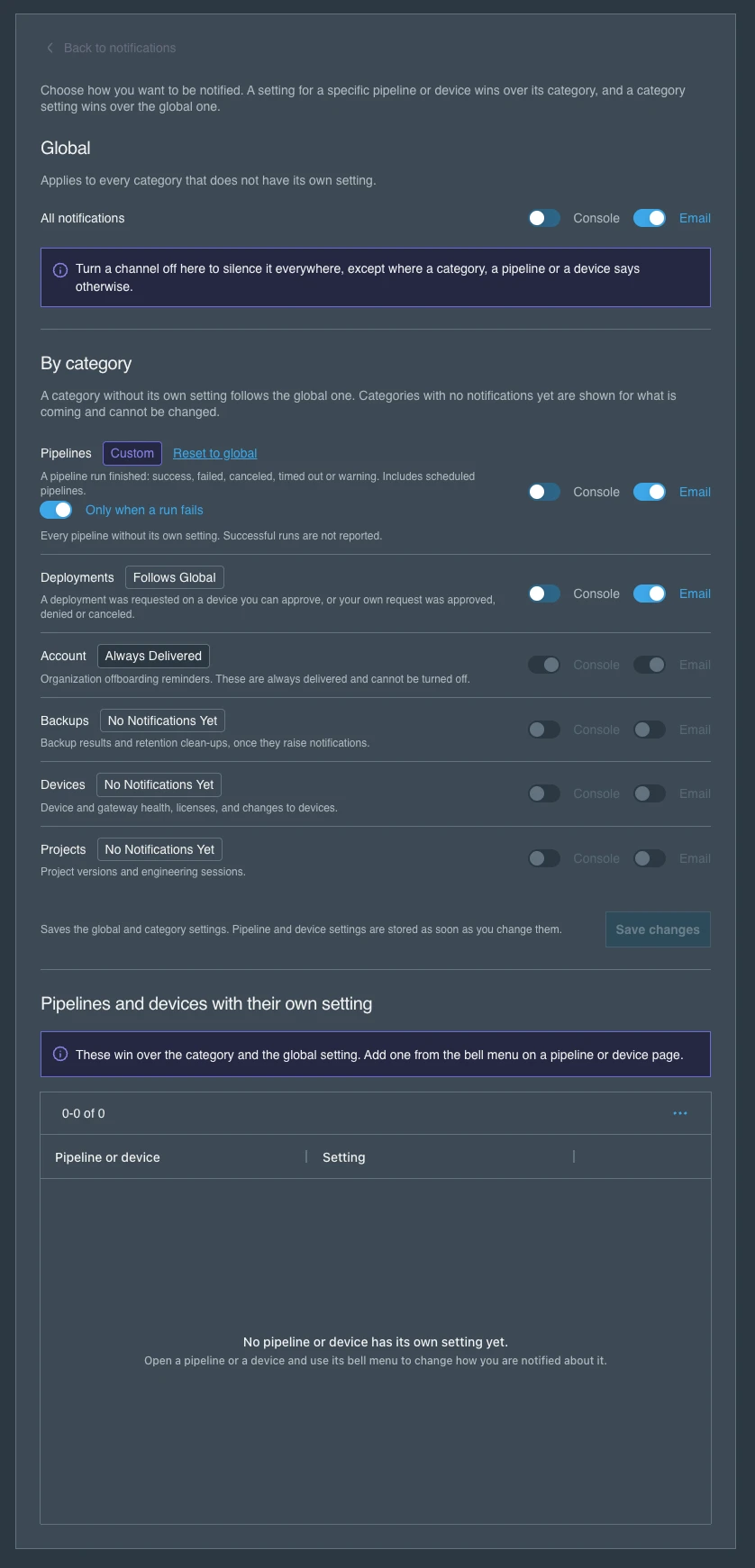
Global zawiera jeden wiersz All notifications z przełącznikiem Console i Email. Wyłączenie tutaj danego kanału wycisza go wszędzie, z wyjątkiem miejsc, w których kategoria, pipeline lub urządzenie stanowi inaczej.
By category wymienia wszystkie typy zdarzeń, o których platforma może Cię powiadamiać. Każda kategoria wyświetla etykietę opisującą jej bieżący stan:
- Follows Global – kategoria nie ma własnego ustawienia i korzysta z ustawienia globalnego.
- Custom – kategoria ma własne ustawienie. Reset to global ponownie je usuwa.
- Always Delivered – kategorii nie można wyłączyć. Przypomnienia o offboardingu organizacji w kategorii Account są dostarczane niezależnie od Twoich ustawień.
- No Notifications Yet – kategoria jest wymieniona z myślą o nadchodzących funkcjach i nie można jej jeszcze zmienić.
Dostępne kategorie:
| Kategoria | Zakres |
|---|---|
| Pipelines | Zakończono uruchomienie pipeline'u: sukces, niepowodzenie, anulowanie, przekroczenie limitu czasu lub ostrzeżenie. Obejmuje pipeline'y zaplanowane. |
| Deployments | Zażądano wdrożenia na urządzeniu, które możesz zatwierdzić, albo Twoje własne żądanie zostało zatwierdzone, odrzucone lub anulowane. |
| Account | Przypomnienia o offboardingu organizacji. Zawsze dostarczane. |
| Backups | Wyniki kopii zapasowych i czyszczenie zgodnie z zasadami retencji. |
| Devices | Kondycja urządzeń i bram, licencje oraz zmiany w urządzeniach. |
| Projects | Wersje projektów i sesje inżynierskie. |
Kategoria Pipelines zawiera jedną dodatkową opcję, Only when a run fails. Po jej włączeniu każdy pipeline bez własnego ustawienia zgłasza wyłącznie niepowodzenia, a udane uruchomienia nie są raportowane.
Zmiany globalne i zmiany kategorii są zatwierdzane przyciskiem Save changes. Ustawienia pipeline'ów i urządzeń, opisane poniżej, są zapisywane natychmiast po ich zmianie.
Na dole strony sekcja Pipelines and devices with their own setting wymienia każde utworzone przez Ciebie nadpisanie na poziomie obiektu, dzięki czemu od razu widzisz, co odbiega od ustawień kategorii, i możesz usunąć wpisy, których już nie potrzebujesz.
Ustawianie powiadomień dla pojedynczego pipeline'u
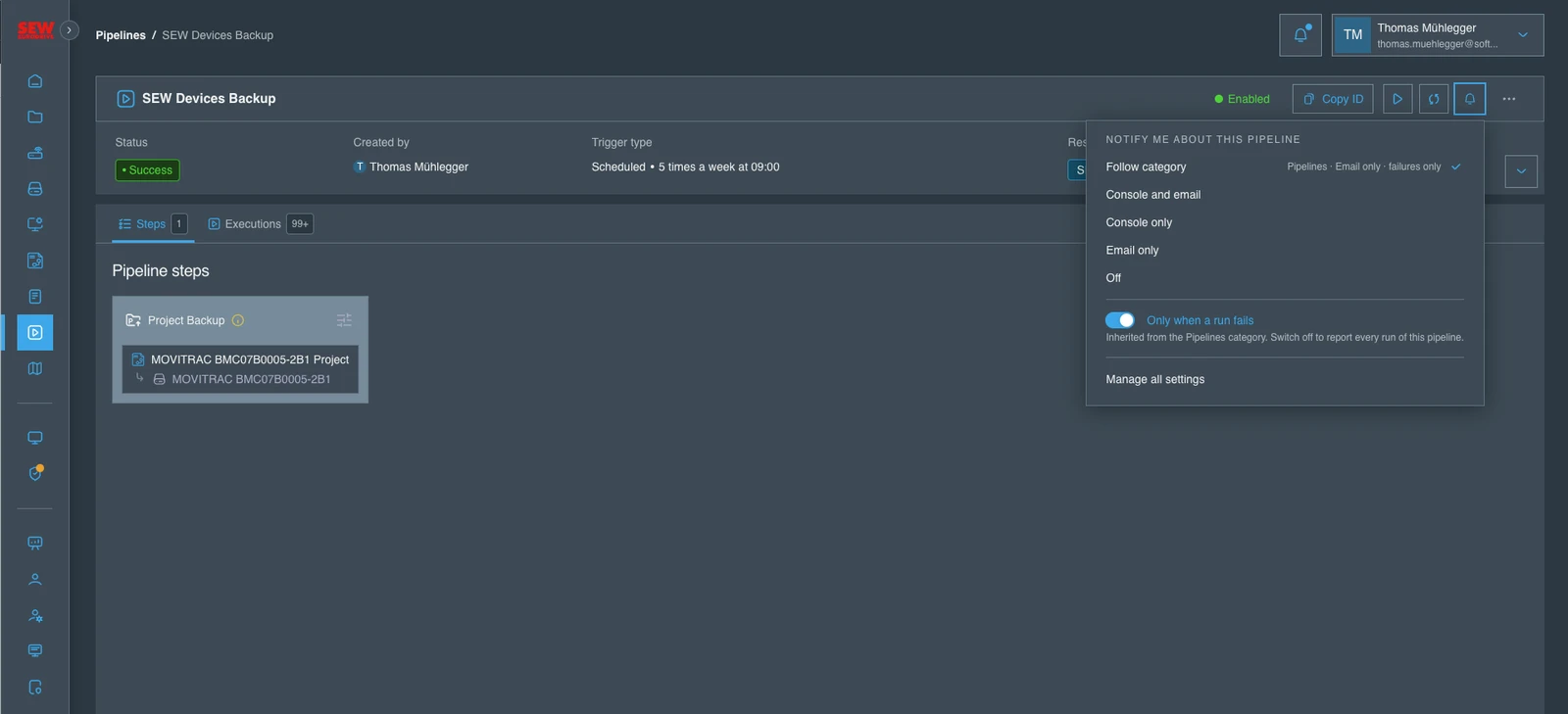
Otwórz pipeline i użyj ikony dzwonka w jego nagłówku. Menu dotyczy wyłącznie tego pipeline'u i zastępuje ustawienie kategorii Pipelines.
Dostępne opcje:
- Follow category – użyj ustawienia kategorii Pipelines. Bieżące obowiązujące ustawienie jest wyświetlane obok opcji.
- Console and email – dostarczaj oboma kanałami.
- Console only – dostarczaj wyłącznie do panelu Powiadomień.
- Email only – wysyłaj wyłącznie wiadomości e-mail.
- Off – brak powiadomień dla tego pipeline'u.
Opcja Only when a run fails jest dostępna również tutaj. Jest dziedziczona z kategorii Pipelines; jej wyłączenie powoduje raportowanie każdego uruchomienia tego pipeline'u.
Manage all settings otwiera pełną stronę preferencji powiadomień.
Ustawianie powiadomień dla pojedynczego urządzenia
Urządzenia działają w ten sam sposób. Otwórz urządzenie i użyj ikony dzwonka w jego nagłówku, aby zastąpić ustawienie kategorii Deployments dla tego urządzenia.
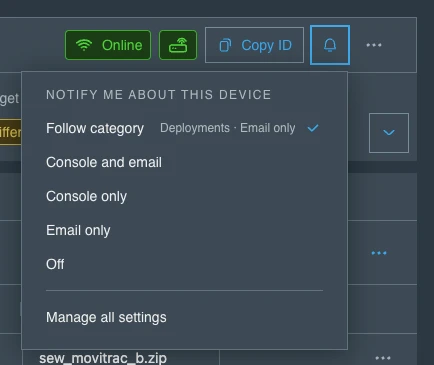
To ustawienie decyduje o tym, czy otrzymasz informację o żądaniach wdrożenia zgłaszanych na tym urządzeniu, co ma największe znaczenie dla osób zatwierdzających odpowiedzialnych za określony zestaw urządzeń. Sam proces zatwierdzania opisano w sekcji Approve Deployment.
Przypadki użycia
- Otrzymanie wiadomości e-mail w momencie niepowodzenia zaplanowanego nocnego pipeline'u kopii zapasowej, przy jednoczesnym wyeliminowaniu z skrzynki odbiorczej informacji o udanych uruchomieniach.
- Otrzymywanie powiadomień jako osoba zatwierdzająca, ilekroć zgłoszone zostanie żądanie wdrożenia na urządzeniu, za które odpowiadasz.
- Śledzenie własnego żądania wdrożenia — zatwierdzenia, odrzucenia lub anulowania — bez konieczności obserwowania strony.
- Globalne wyciszenie wiadomości e-mail na czas fazy uruchomienia, przy zachowaniu kompletnego rejestru w konsoli.
- Utrzymanie jednej krytycznej linii produkcyjnej w trybie Console and email, podczas gdy wszystkie pozostałe pipeline'y podążają za ustawieniem kategorii.