Notificações
Visão Geral das Notificações
As Notificações do Sistema oferecem uma forma unificada e abrangente em toda a plataforma para que os utilizadores se mantenham informados sobre eventos importantes, atividade do sistema e atualizações operacionais dentro do SEW. Acessível a partir da barra de navegação superior a qualquer momento, o painel de Notificações consolida os alertas gerados pela plataforma — tais como conclusões de tarefas, resultados de cópias de segurança, alterações de estado de pipelines, resultados de implementações, problemas de conetividade de dispositivos, tarefas atribuídas a utilizadores e comunicados ao nível do sistema. Cada notificação inclui detalhe contextual, marcas temporais e ligações de acesso rápido ao ativo, projeto, execução de pipeline ou página de configuração relevante, permitindo aos utilizadores agir de imediato sem navegar profundamente pela interface.
As notificações são entregues em tempo real e permanecem até serem visualizadas, garantindo que engenheiros de automação, administradores e técnicos nunca percam atualizações críticas que afetem o seu ambiente. O sistema também agrupa automaticamente eventos relacionados, fornece indicadores de gravidade para itens operacionais ou relacionados com segurança e suporta filtragem detalhada, para que os utilizadores possam concentrar-se rapidamente nos eventos mais relevantes para a sua função. Quer esteja a monitorizar pipelines de produção, a acompanhar o estado de dispositivos, a colaborar em projetos ou a rever a atividade global do sistema, a funcionalidade de Notificações do Sistema assegura visibilidade total e resposta mais rápida em toda a Plataforma SEW.
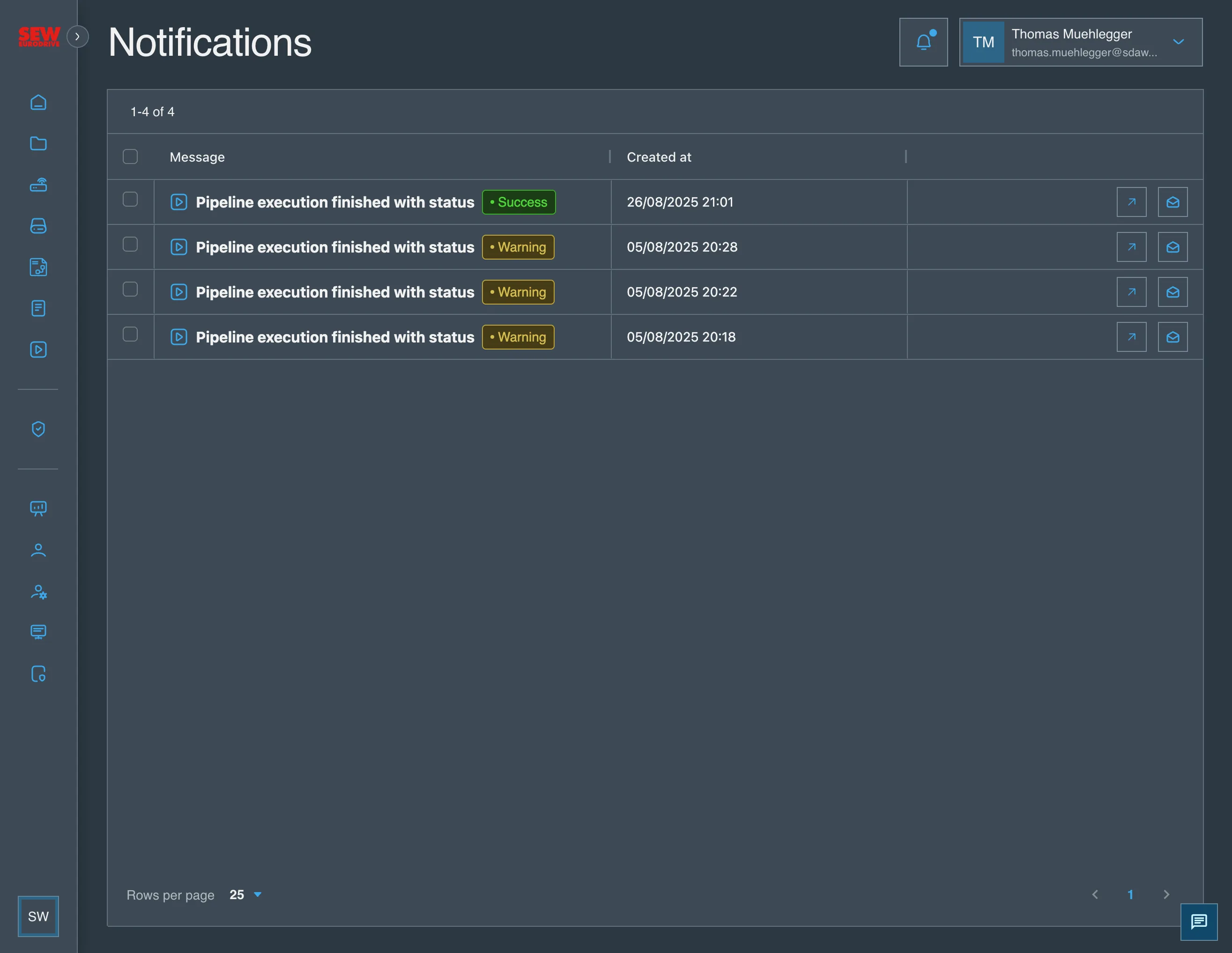
Canais de Entrega
Cada notificação pode chegar até si através de dois canais independentes:
- Consola – a notificação aparece no painel de Notificações na barra de navegação superior, marcada como não lida até a abrir.
- E-mail – a notificação é adicionalmente enviada para o endereço de e-mail da sua conta de utilizador.
Os dois canais são configurados separadamente, pelo que pode manter um registo completo na consola limitando o e-mail aos eventos sobre os quais realmente precisa de agir.
Preferências de Notificação
As preferências de notificação são pessoais: aplicam-se apenas à sua conta de utilizador e não afetam ninguém mais na organização.
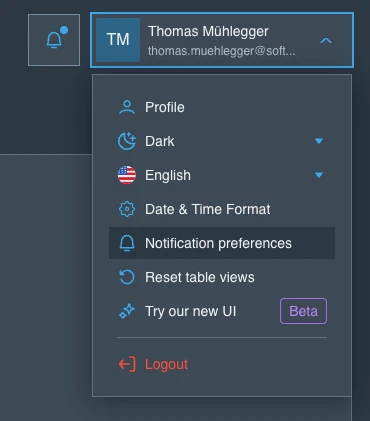
Abra-as a partir do menu do utilizador no canto superior direito do ecrã e selecione Notification preferences. A mesma página é acessível através de Manage all settings em qualquer menu do sino.
Como as Definições Têm Precedência
As preferências estão organizadas em três níveis. Prevalece o nível mais específico que tenha uma definição própria:
- Um único pipeline ou dispositivo – sobrepõe-se a tudo o resto para esse objeto específico.
- Uma categoria – aplica-se a todos os eventos desse tipo que não tenham definição ao nível do objeto.
- Global – aplica-se a todas as categorias que não tenham uma definição própria.
Na prática, isto significa que pode silenciar um canal globalmente e ainda assim manter o e-mail para uma linha crítica, ou seguir a definição global em todo o lado e tornar silencioso um único pipeline demasiado ruidoso.
Definições Globais e por Categoria
A página de preferências reúne o interruptor global e os interruptores por categoria.
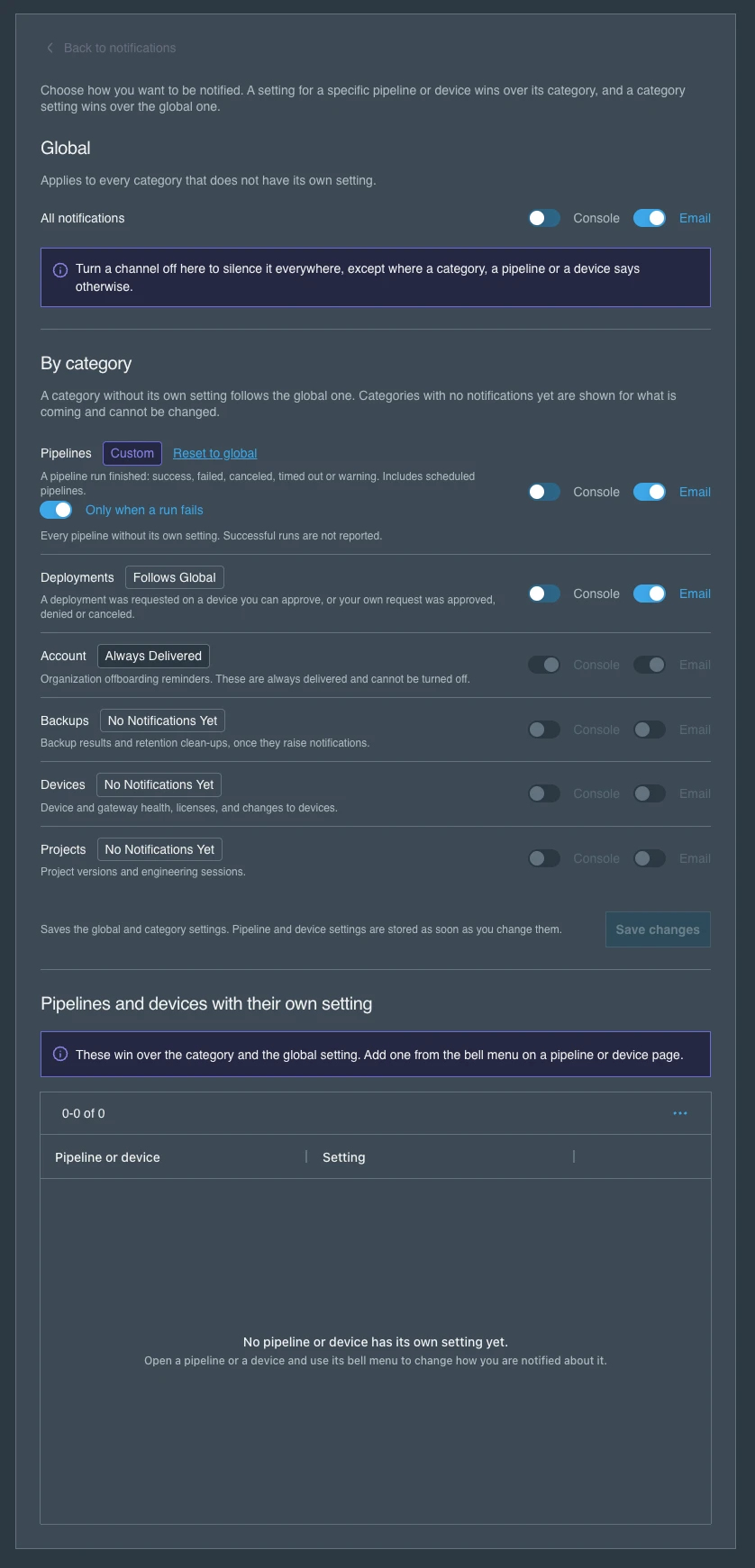
Global contém uma única linha All notifications com um interruptor de Consola e um de E-mail. Desativar aqui um canal silencia-o em todo o lado, exceto onde uma categoria, um pipeline ou um dispositivo indique o contrário.
By category lista todos os tipos de evento sobre os quais a plataforma o pode notificar. Cada categoria apresenta um distintivo que descreve o seu estado atual:
- Follows Global – a categoria não tem definição própria e utiliza a global.
- Custom – a categoria tem uma definição própria. Reset to global volta a removê-la.
- Always Delivered – a categoria não pode ser desativada. Os lembretes de offboarding da organização na categoria Account são entregues independentemente das suas definições.
- No Notifications Yet – a categoria está listada para o que está por vir e ainda não pode ser alterada.
As categorias são:
| Categoria | Abrange |
|---|---|
| Pipelines | Uma execução de pipeline terminou: sucesso, falha, cancelada, expirada ou com aviso. Inclui pipelines agendados. |
| Deployments | Foi solicitada uma implementação num dispositivo que pode aprovar, ou o seu próprio pedido foi aprovado, recusado ou cancelado. |
| Account | Lembretes de offboarding da organização. Sempre entregues. |
| Backups | Resultados de cópias de segurança e limpezas de retenção. |
| Devices | Estado de dispositivos e gateways, licenças e alterações aos dispositivos. |
| Projects | Versões de projeto e sessões de engenharia. |
A categoria Pipelines inclui uma opção adicional, Only when a run fails. Com esta opção ativada, todos os pipelines sem definição própria reportam apenas falhas e as execuções bem-sucedidas não são reportadas.
As alterações globais e de categoria são aplicadas com Save changes. As definições de pipeline e de dispositivo, descritas abaixo, são guardadas assim que as altera.
No fundo da página, Pipelines and devices with their own setting lista todas as exceções ao nível do objeto que criou, para que possa ver rapidamente o que se desvia das suas categorias e remover entradas de que já não necessita.
Definir Notificações para um Único Pipeline
Abra um pipeline e utilize o ícone de sino no respetivo cabeçalho. O menu aplica-se apenas a esse pipeline e sobrepõe-se à categoria Pipelines.
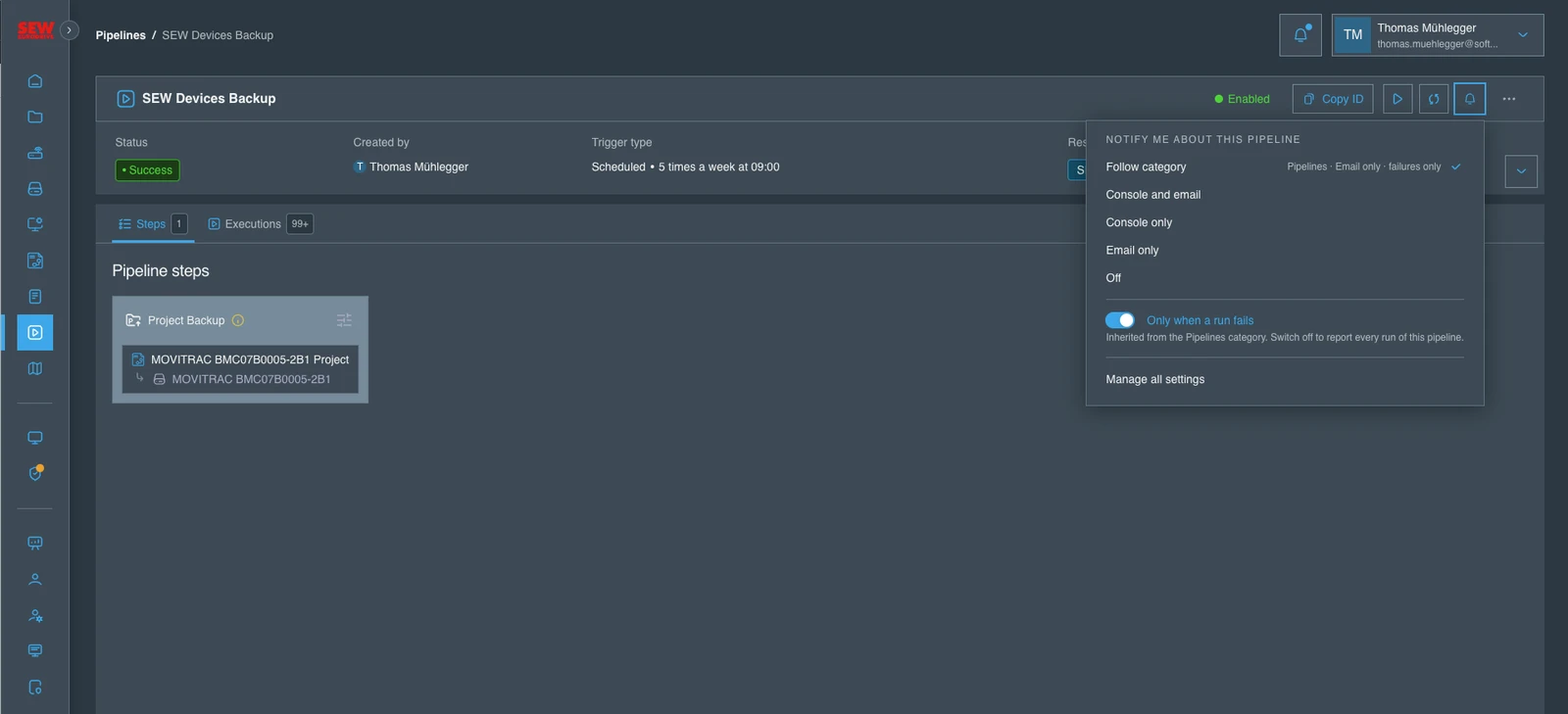
As opções são:
- Follow category – utiliza a definição da categoria Pipelines. A definição efetiva atual é apresentada junto à opção.
- Console and email – entrega através de ambos os canais.
- Console only – entrega apenas no painel de Notificações.
- Email only – envia apenas e-mail.
- Off – sem notificações para este pipeline.
Only when a run fails também está disponível aqui. É herdada da categoria Pipelines; ao desativá-la, todas as execuções deste pipeline são reportadas.
Manage all settings abre a página completa de preferências de notificação.
Definir Notificações para um Único Dispositivo
Os dispositivos funcionam da mesma forma. Abra um dispositivo e utilize o ícone de sino no respetivo cabeçalho para sobrepor a categoria Deployments para esse dispositivo.
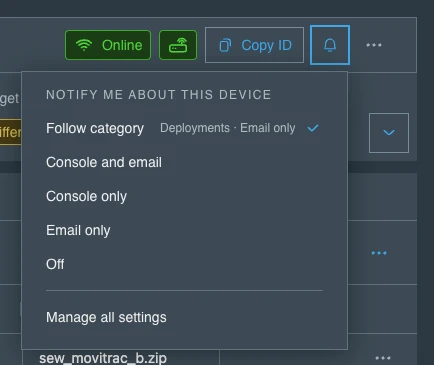
Esta é a definição que controla se é informado sobre pedidos de implementação levantados nesse dispositivo, o que é especialmente relevante para aprovadores responsáveis por um conjunto específico de dispositivos. Consulte Aprovar Implementação para o próprio fluxo de trabalho de aprovação.
Casos de Utilização
- Receber um e-mail no momento em que um pipeline de cópia de segurança agendado para a noite falha, mantendo as execuções bem-sucedidas fora da sua caixa de entrada.
- Ser notificado, enquanto aprovador, sempre que é solicitada uma implementação num dispositivo pelo qual é responsável.
- Acompanhar o seu próprio pedido de implementação até à aprovação, recusa ou cancelamento sem ter de vigiar a página.
- Silenciar o e-mail globalmente durante uma fase de comissionamento, mantendo o registo na consola completo.
- Manter uma linha de produção crítica em Console and email enquanto todos os outros pipelines seguem a definição da categoria.