Local Sync Client
Översikt
Sync Client är ett skrivbordsprogram för att hålla SEW OrchestrationSuite-projekt tillgängliga på en lokal dator eller nätverksresurs. Det körs med en bakgrundstjänst och tillhandahåller ett fönster för att välja projekt, synkronisera versioner, checka ut projekt för redigering och checka in ändringar igen.
Programmets arbetsflöde är detsamma i Windows och Linux. Plattformsspecifika anvisningar ges för installation och avinstallation; övriga skärmbilder visar det gemensamma gränssnittet.
Nedladdning
Ladda ned det senaste SEW-paketet för ditt operativsystem:
Installera Sync Client
Windows
-
Leta upp
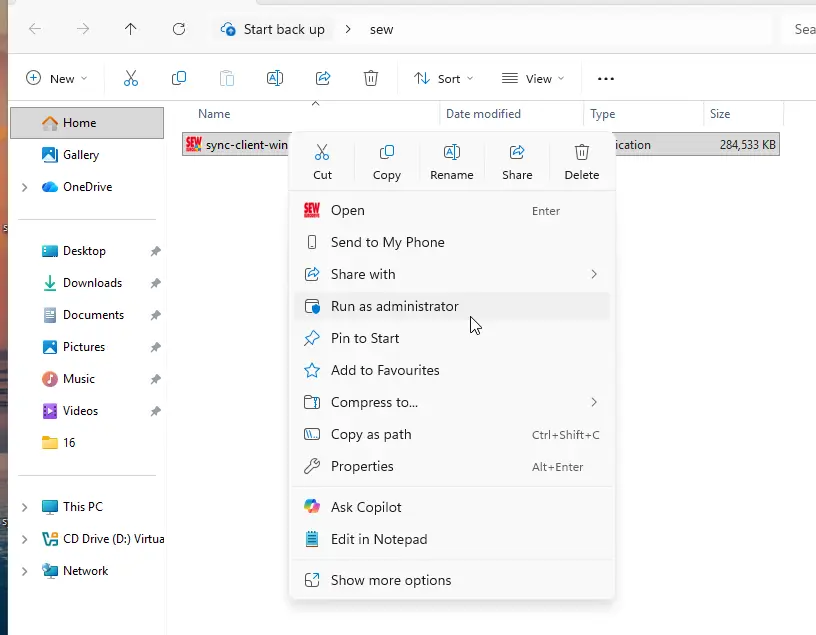
sync-client-windows-setup.exei Hämtade filer, högerklicka på filen och välj Kör som administratör. Det är obligatoriskt att köra installationen som administratör.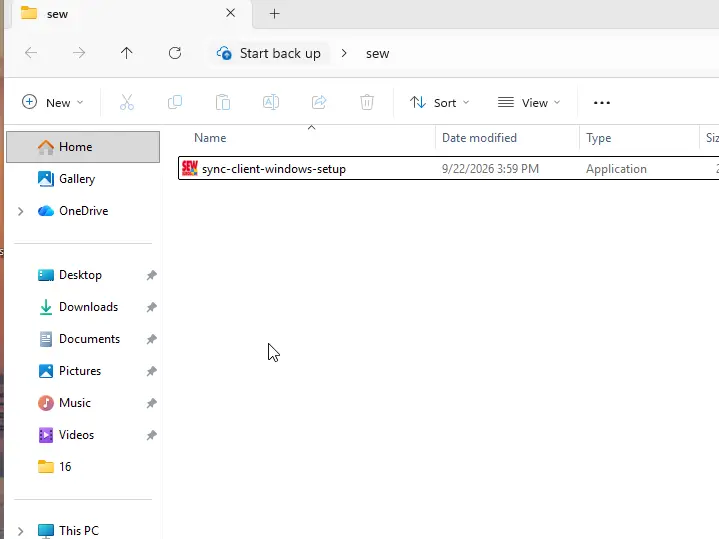
-
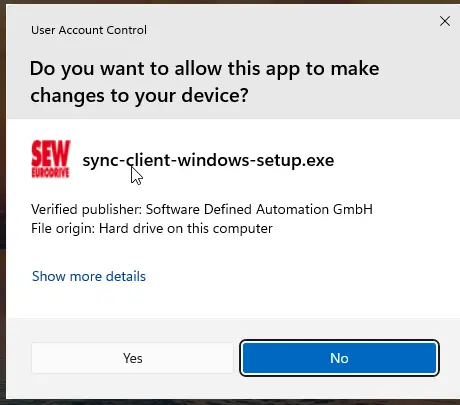
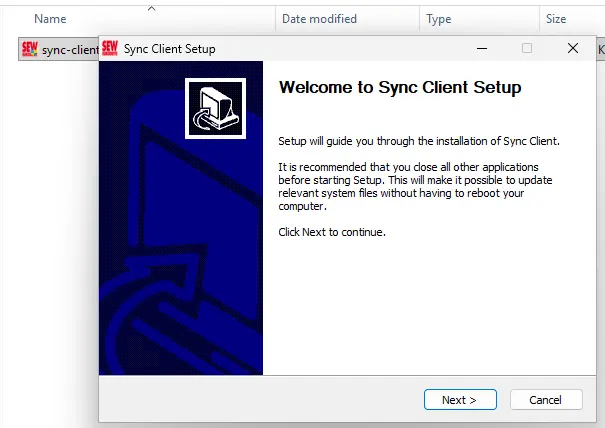
Godkänn Windows-dialogen för användarkontokontroll och fortsätt från välkomstskärmen.
-
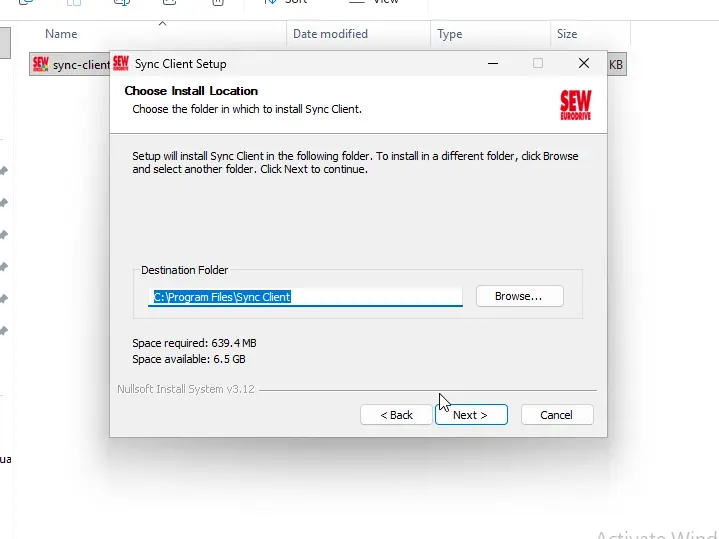
Välj installationsmapp. Standardplatsen rekommenderas.
-
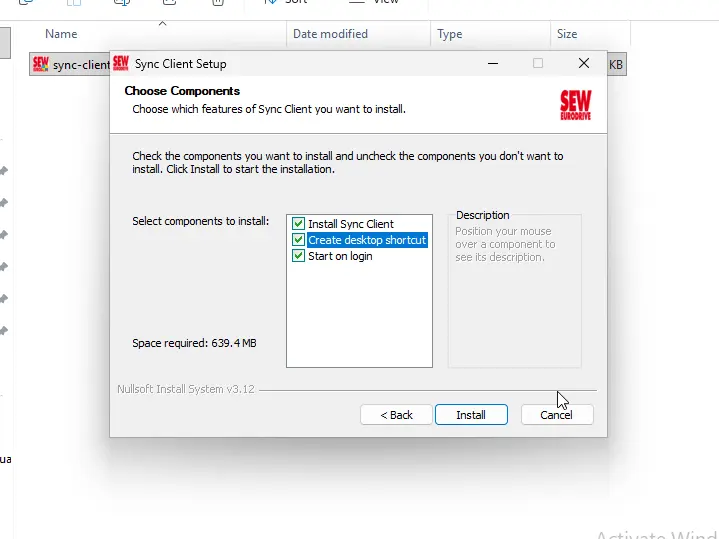
Låt Install Sync Client, Create desktop shortcut och Start on login vara valda för standardinstallationen.
-
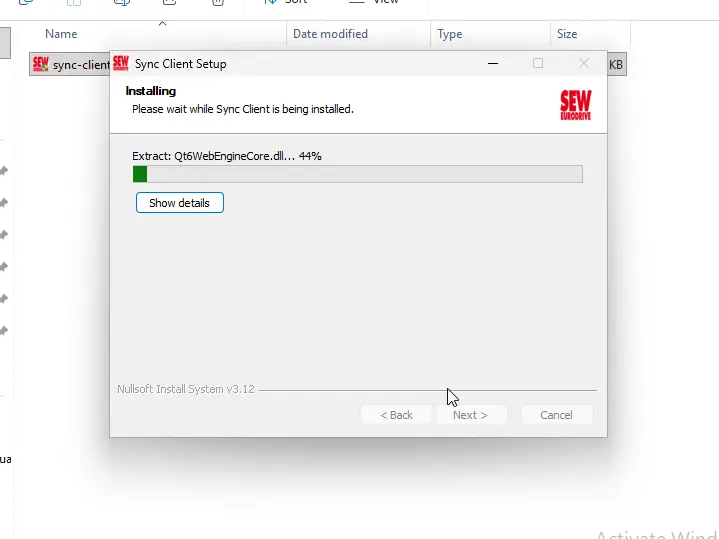
Vänta medan installationsprogrammet installerar programmet och bakgrundstjänsten.
-
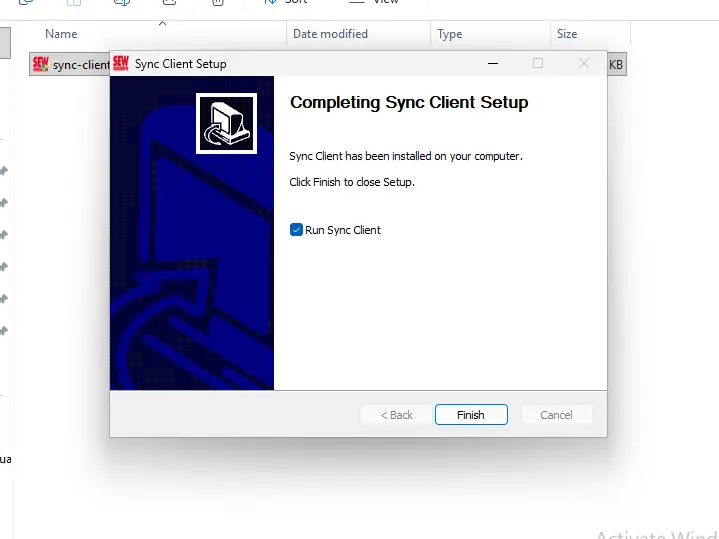
Låt Run Sync Client vara valt och välj Finish.
Linux
-
Ladda ned
sync-client-linux.tar.bz2och packa upp filen:tar -xjvf sync-client-linux.tar.bz2 -
Öppna en terminal i den uppackade katalogen:
cd sync-client-linux -
Kör installationsprogrammet med administratörsbehörighet:
sudo ./install.sh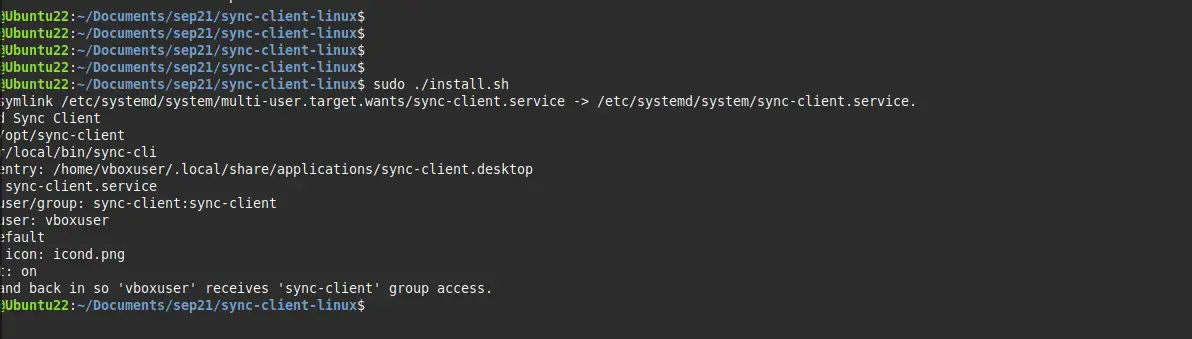
-
Kontrollera att terminalen rapporterar Installed Sync Client och listar det installerade paketet, CLI:t, skrivbordsposten, tjänsten och tjänsteanvändaren. Sync Client öppnas automatiskt när installationen är klar.
-
Logga ut från Linux-skrivbordet och logga in igen innan du använder Sync Client. Installationsprogrammet lägger till din skrivbordsanvändare i gruppen
sync-client, och det nya gruppmedlemskapet aktiveras i den nya inloggningssessionen. -
Efter att du loggat in igen kan Sync Client öppnas från programstartaren eller från ikonen i systemfältet om programmet inte redan körs.
Konfiguration första gången
Den första konfigurationen går automatiskt igenom:
Login → Storage → Filters / Policy
Skärmbilderna nedan visar Windows-versionen, men samma inställningar och kontroller finns i Linux.
Logga in
Ange din e-postadress och ditt lösenord för SEW OrchestrationSuite, bekräfta API-URL:en och välj Connect.
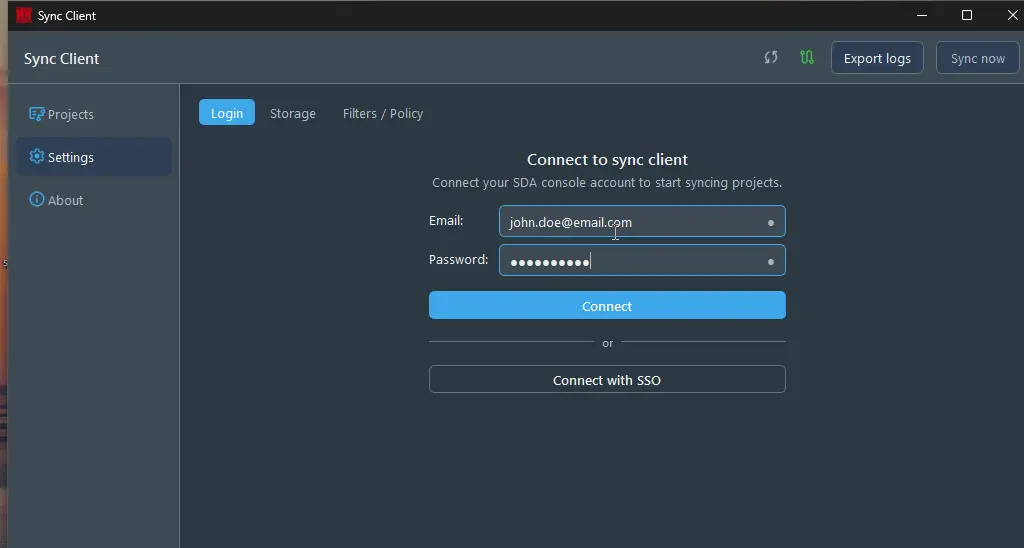
Ikonerna bredvid fälten visar om de enskilda värdena verifierades. Efter en lyckad anslutning öppnar Sync Client automatiskt steget Storage.
Flerfaktorsautentisering
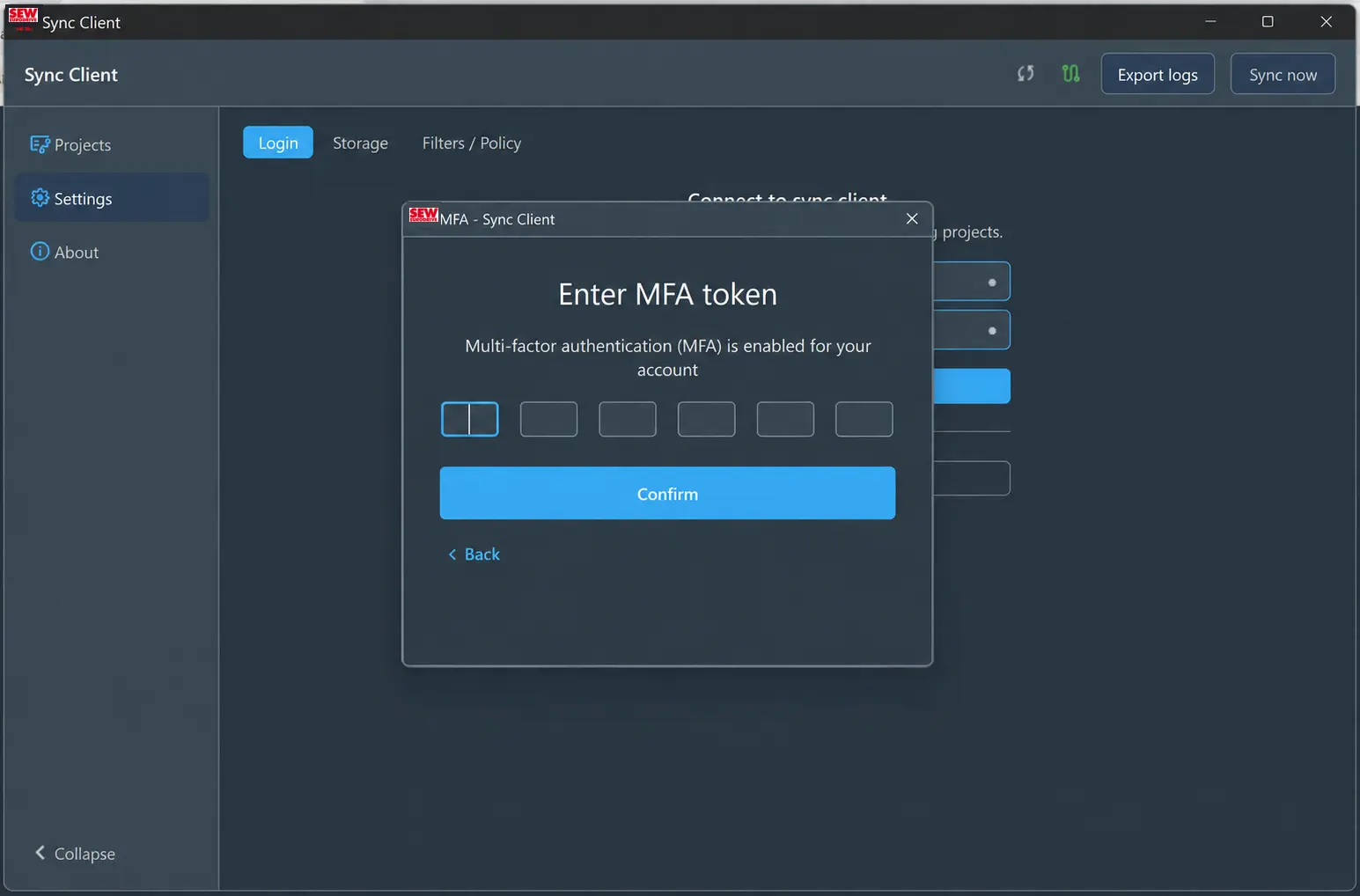
Om flerfaktorsautentisering är aktiverad för kontot anger du den sexsiffriga koden från autentiseringsappen och väljer Confirm.
Välj lagring
Sync Client kan lagra synkroniserade projekt i en lokal mapp eller på en SMB-nätverksresurs.
Lokalt filsystem
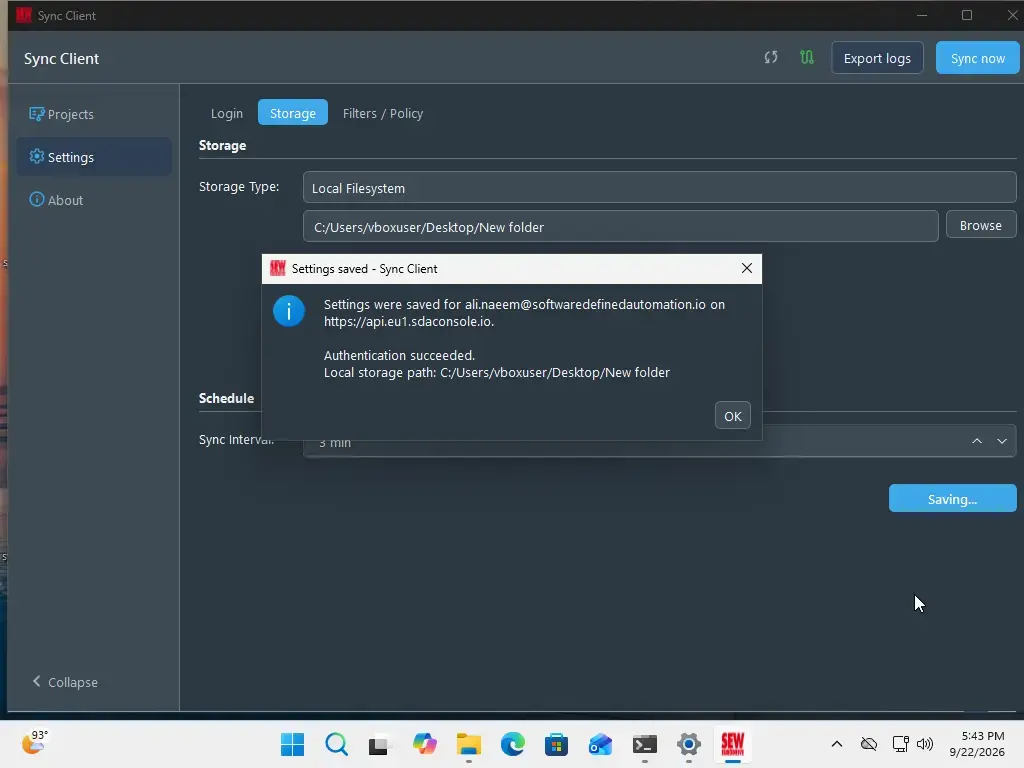
Välj Local Filesystem, välj Browse, välj projektmapp, ange synkroniseringsintervall och välj Save.
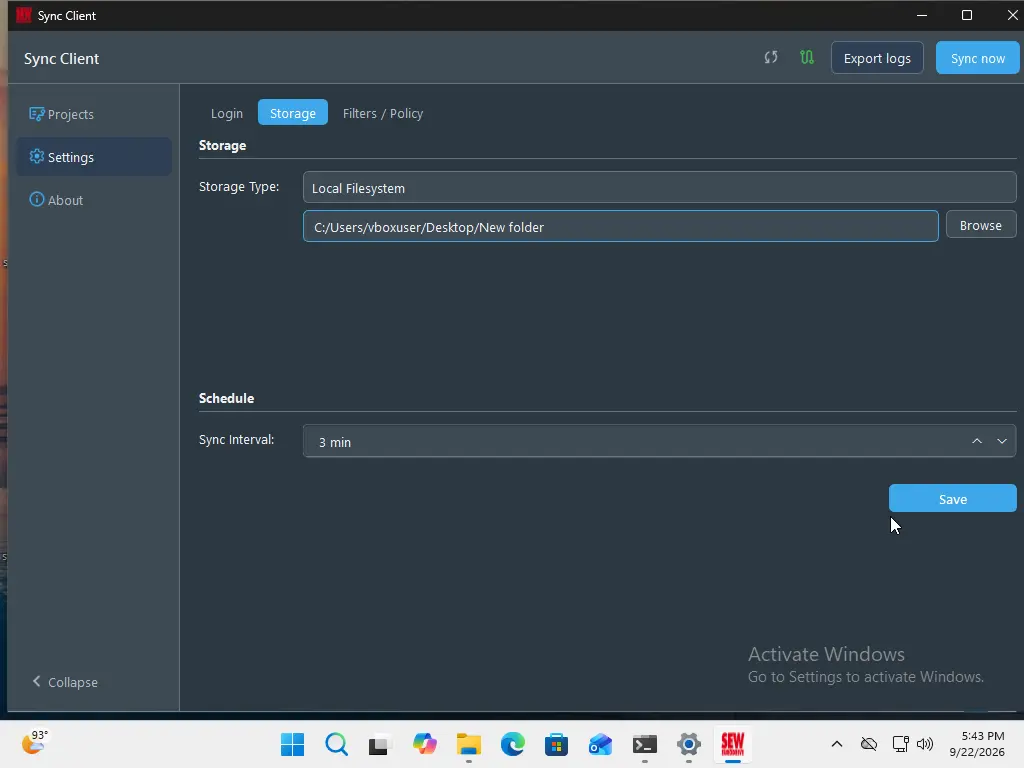
När inställningarna har verifierats och sparats fortsätter Sync Client automatiskt till Filters / Policy.
SMB-nätverkslagring
Välj Network Location och ange:
- UNC Path: nätverksresursen och en valfri undermapp, till exempel
\\fileserver\engineering - Domain: Windows-domänen eller arbetsgruppen, när det krävs
- SMB Username och SMB Password: ett konto med läs- och skrivbehörighet
- Sync Interval: hur ofta Sync Client söker efter projektuppdateringar
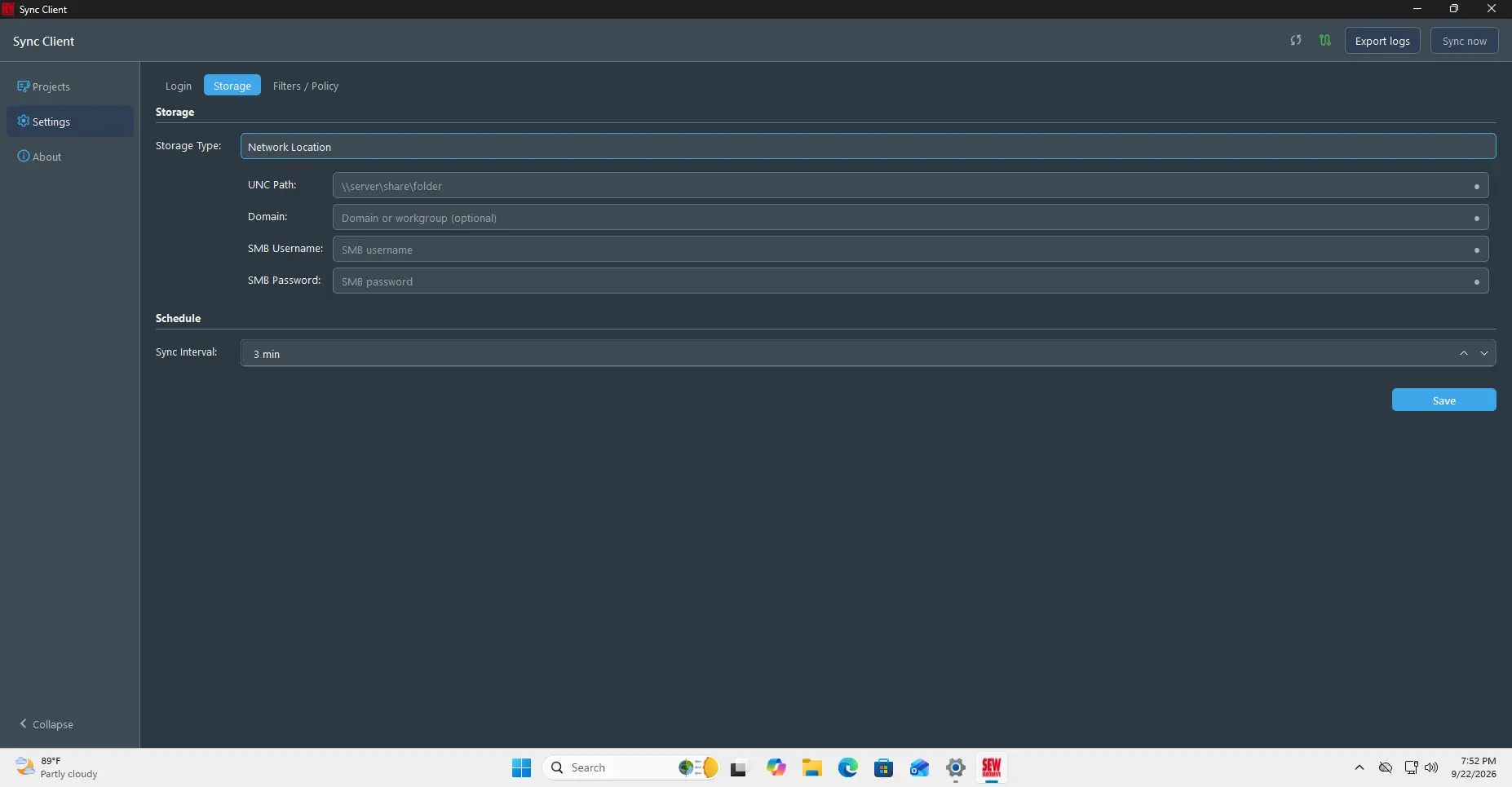
Välj Save för att verifiera och tillämpa inställningarna. Om verifieringen misslyckas, kontrollera att UNC-sökvägen är nåbar och att kontot har läs- och skrivbehörighet.
Välj projekt och versioner
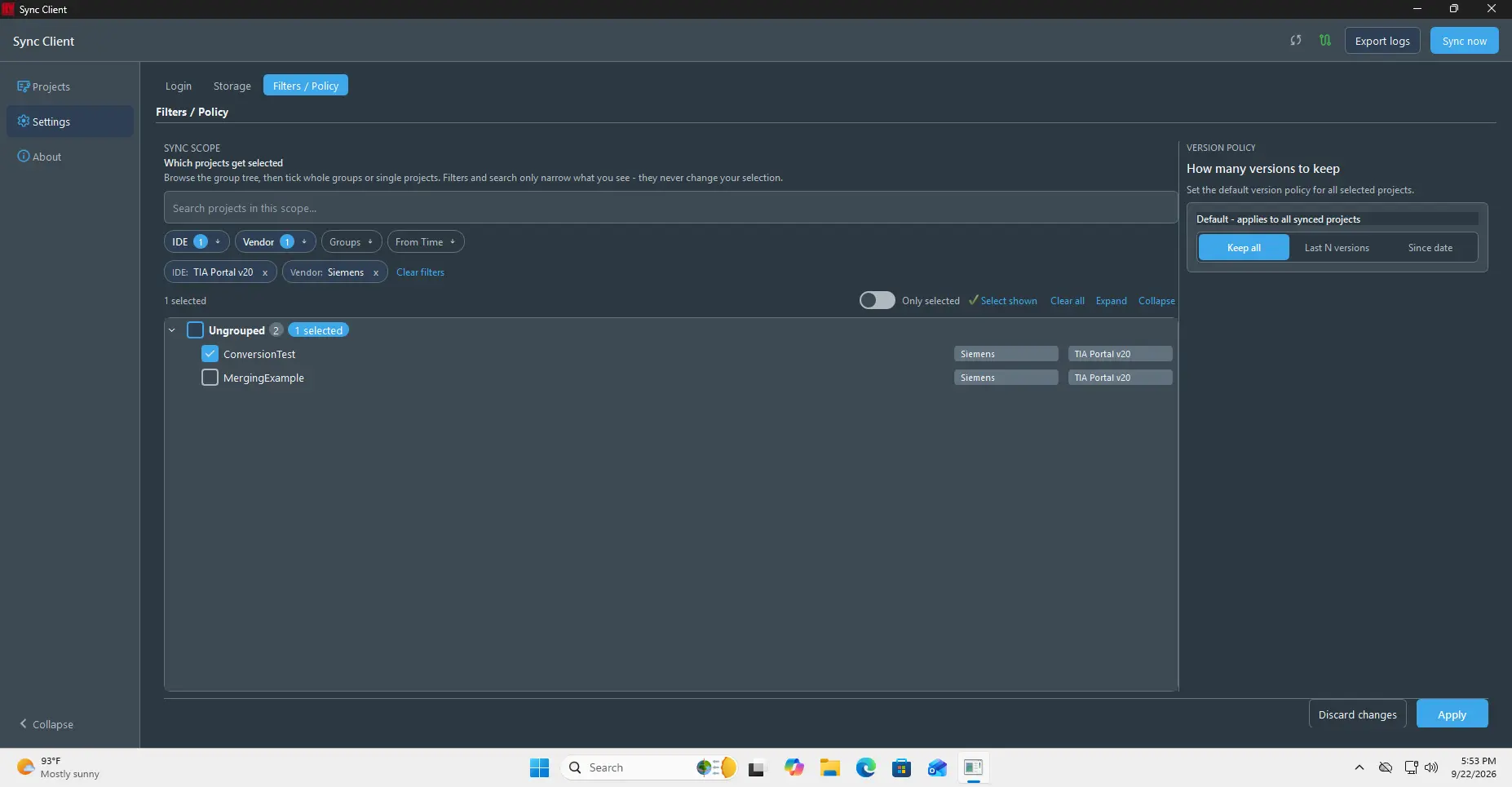
Använd Filters / Policy för att välja vilka projekt som ska synkroniseras och hur många versioner som ska förbli tillgängliga lokalt.
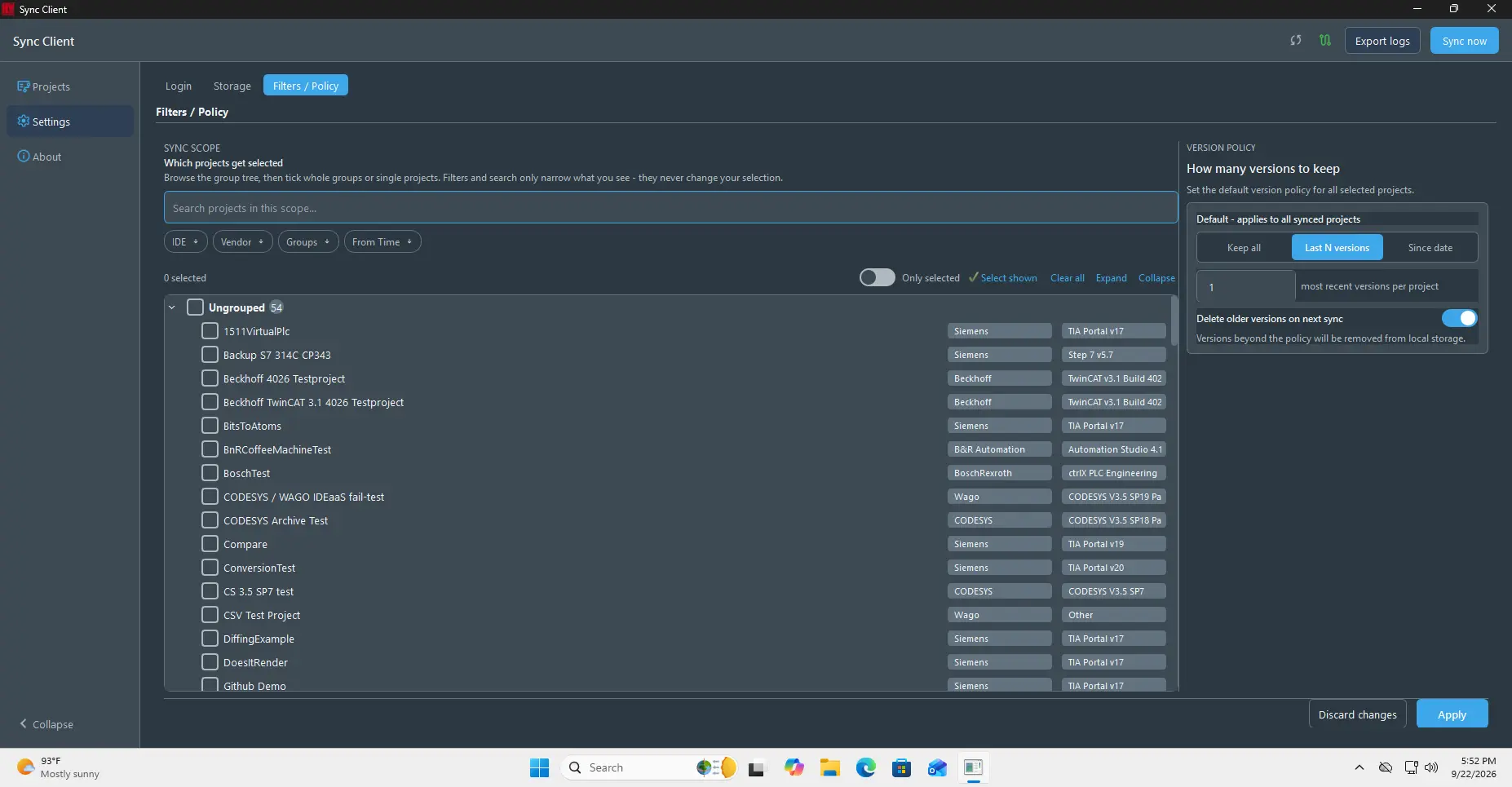
- Använd IDE, Vendor, Groups och From Time för att begränsa projektlistan.
- Sök i det hierarkiska projektträdet efter namn.
- Expandera grupper och välj hela grupper eller enskilda projekt.
- Ta bort ett aktivt filter genom att välja dess etikett.
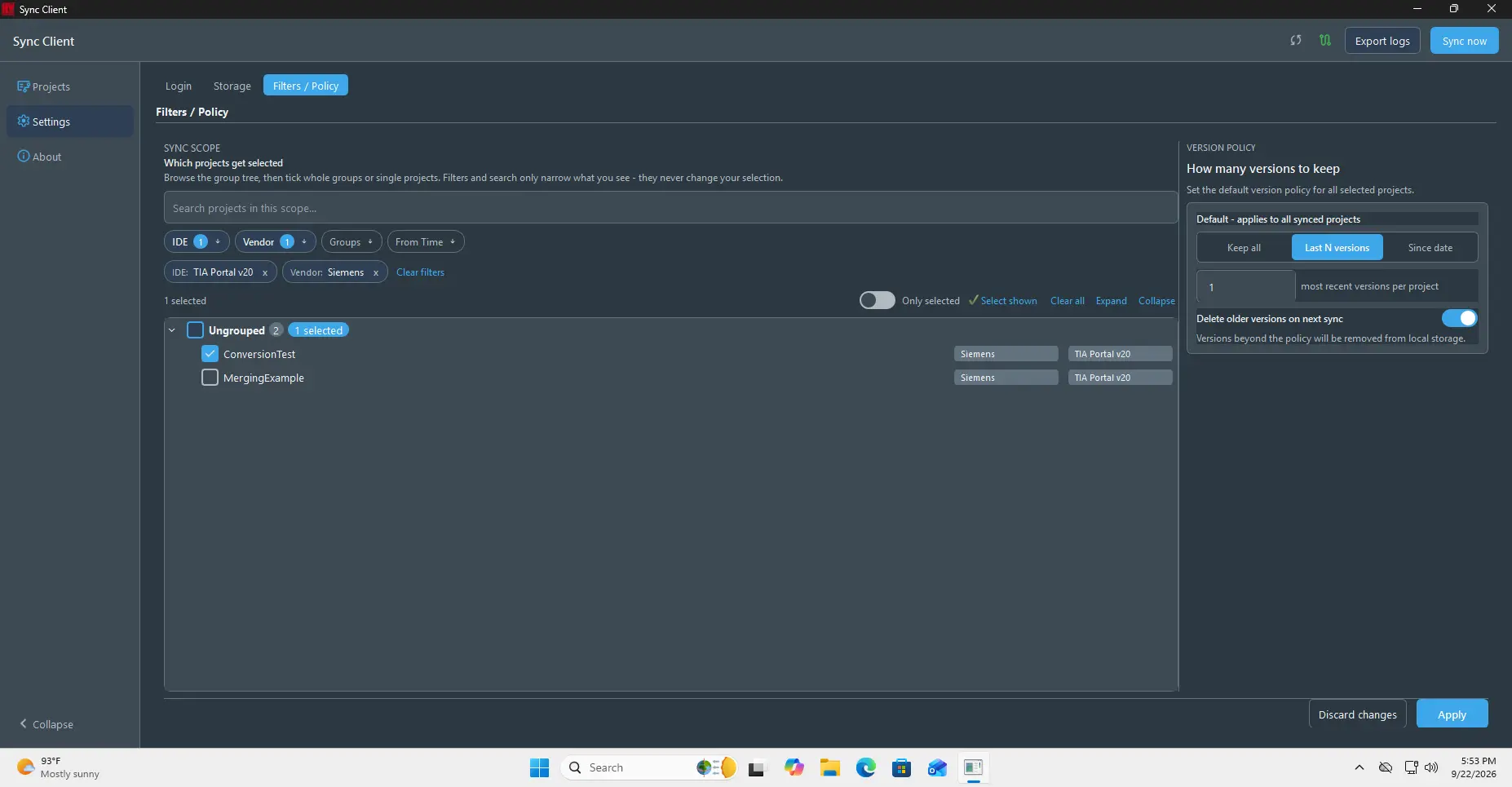
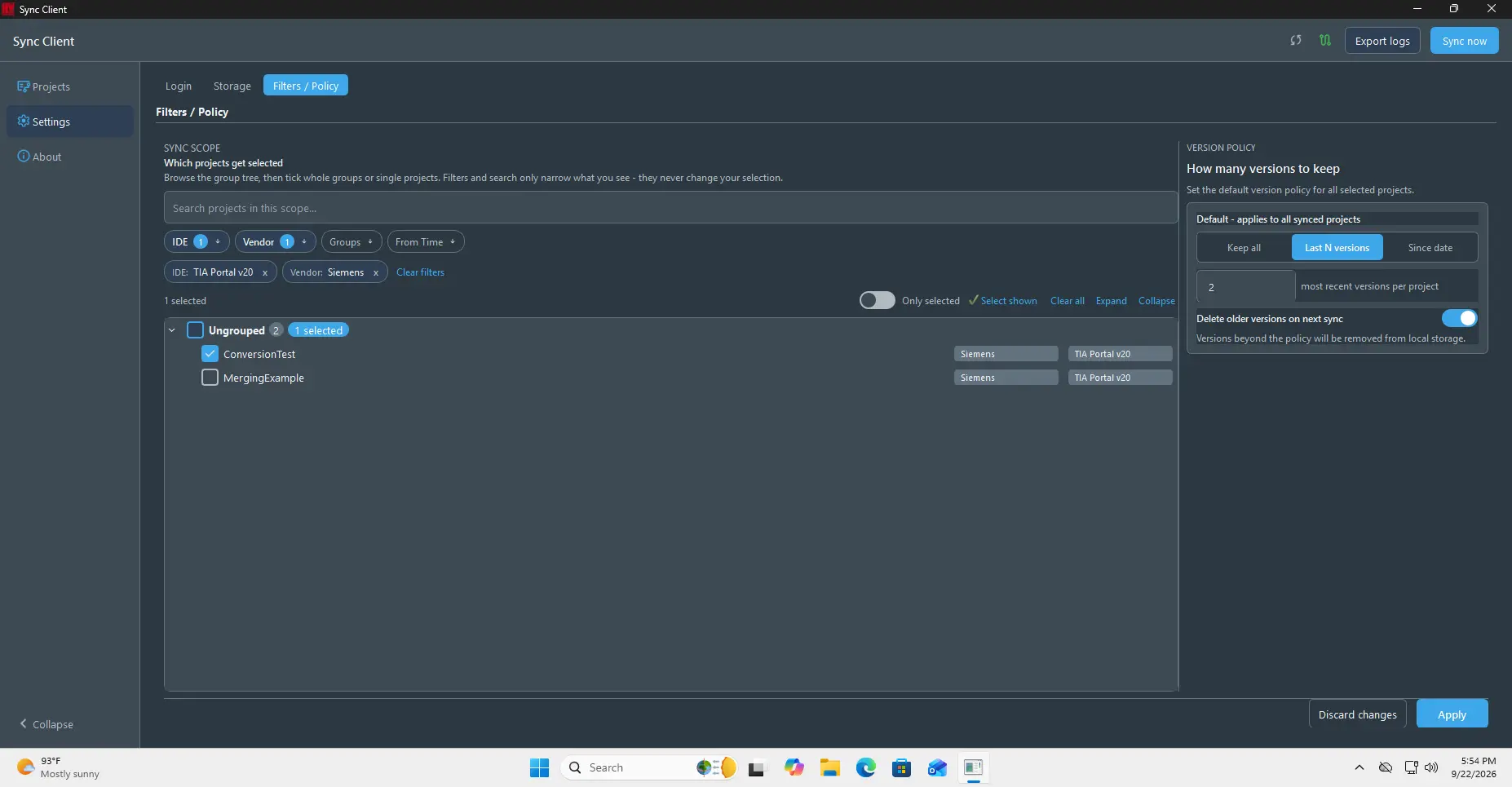
Under Version policy väljer du Keep all, Last N Versions eller Since date.
Använd Delete older versions on next sync när versioner utanför den valda policyn ska tas bort från den lokala lagringen.
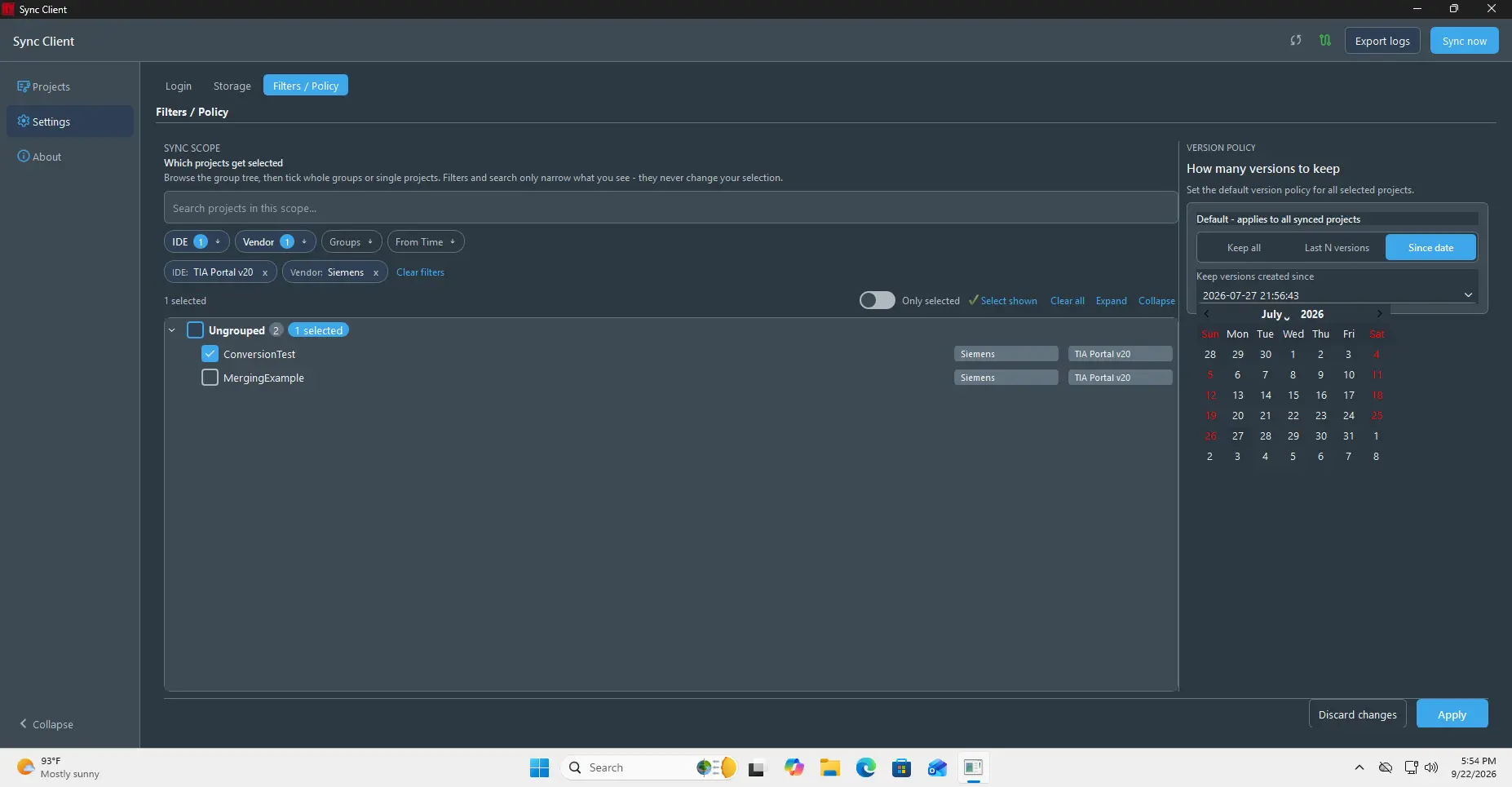
För en tidsbaserad policy väljer du Since date och anger önskat datum och klockslag.
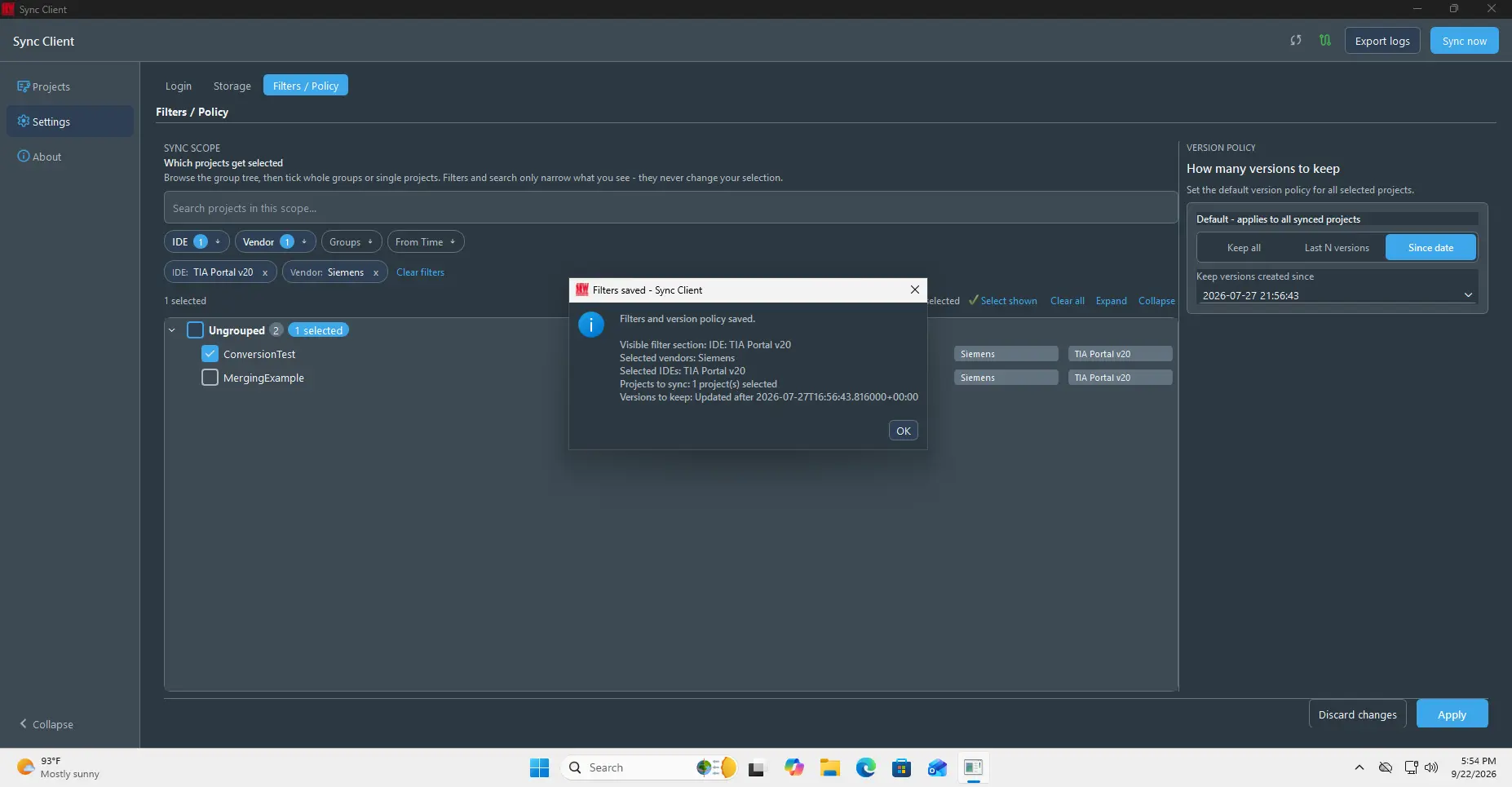
Välj Apply och granska bekräftelsen, som sammanfattar de aktiva filtren, valda projekt, bevaranderegeln och om äldre lokala versioner kommer att tas bort.
Arbeta med projekt
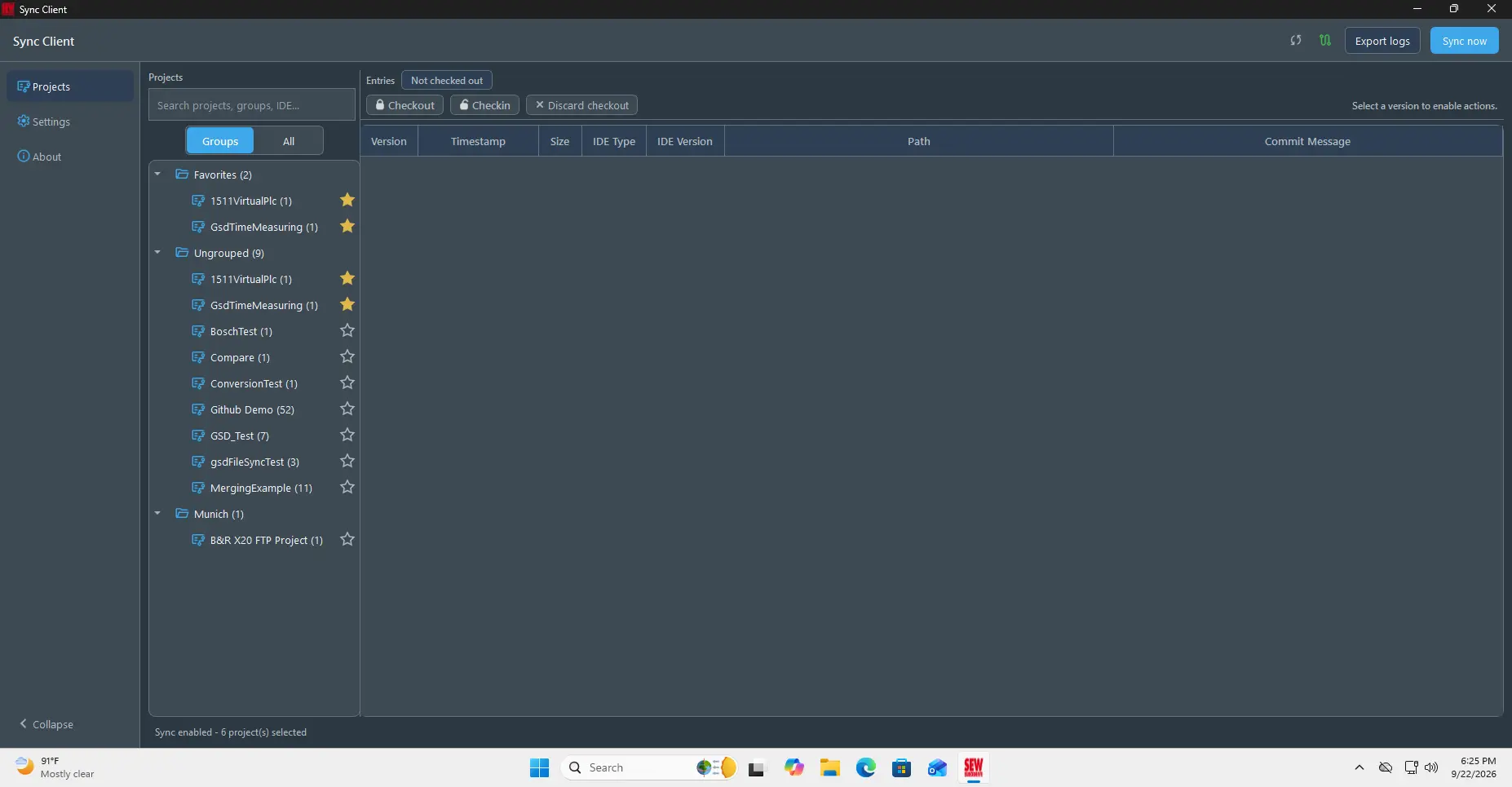
Hitta och synkronisera ett projekt
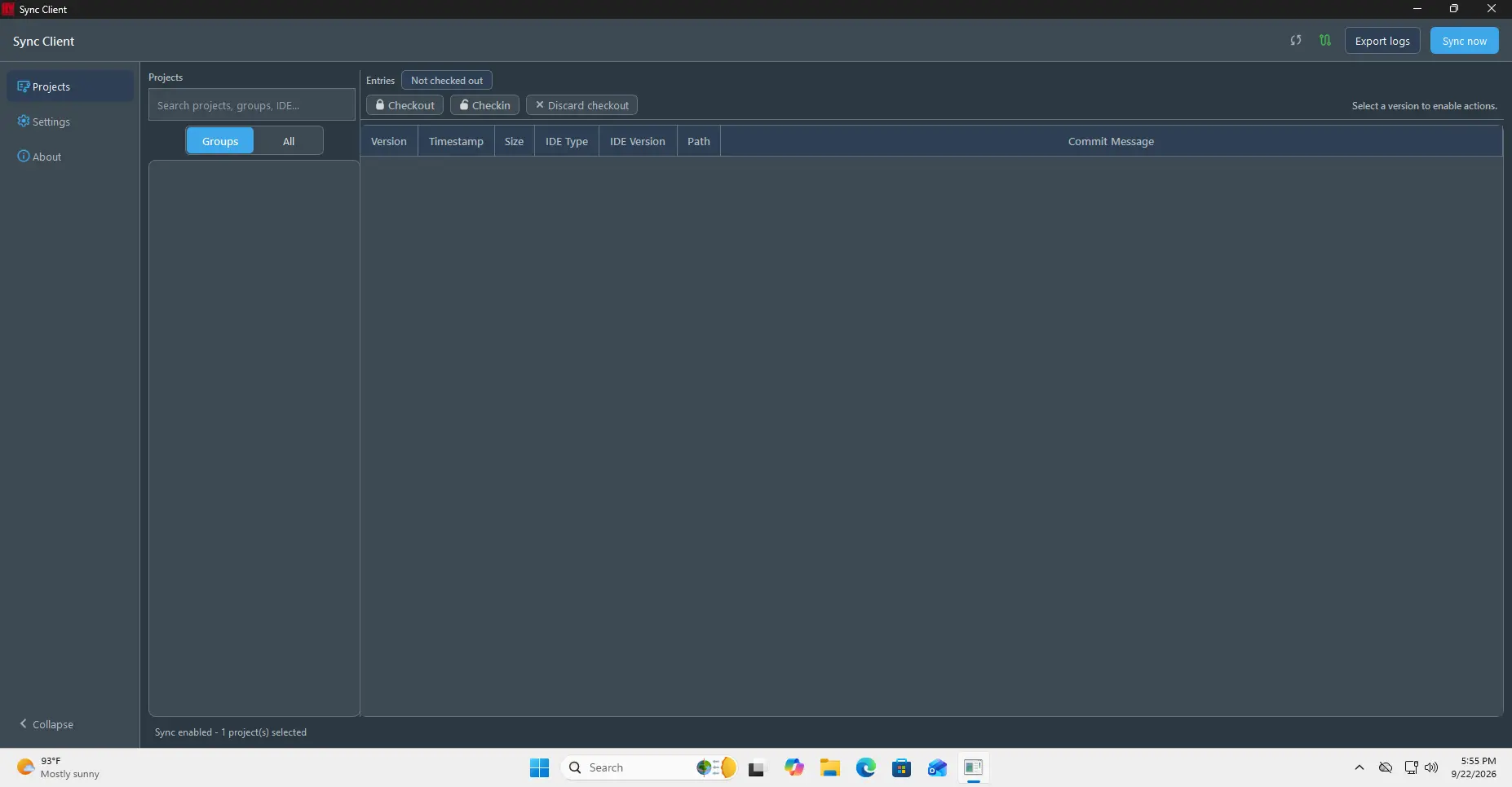
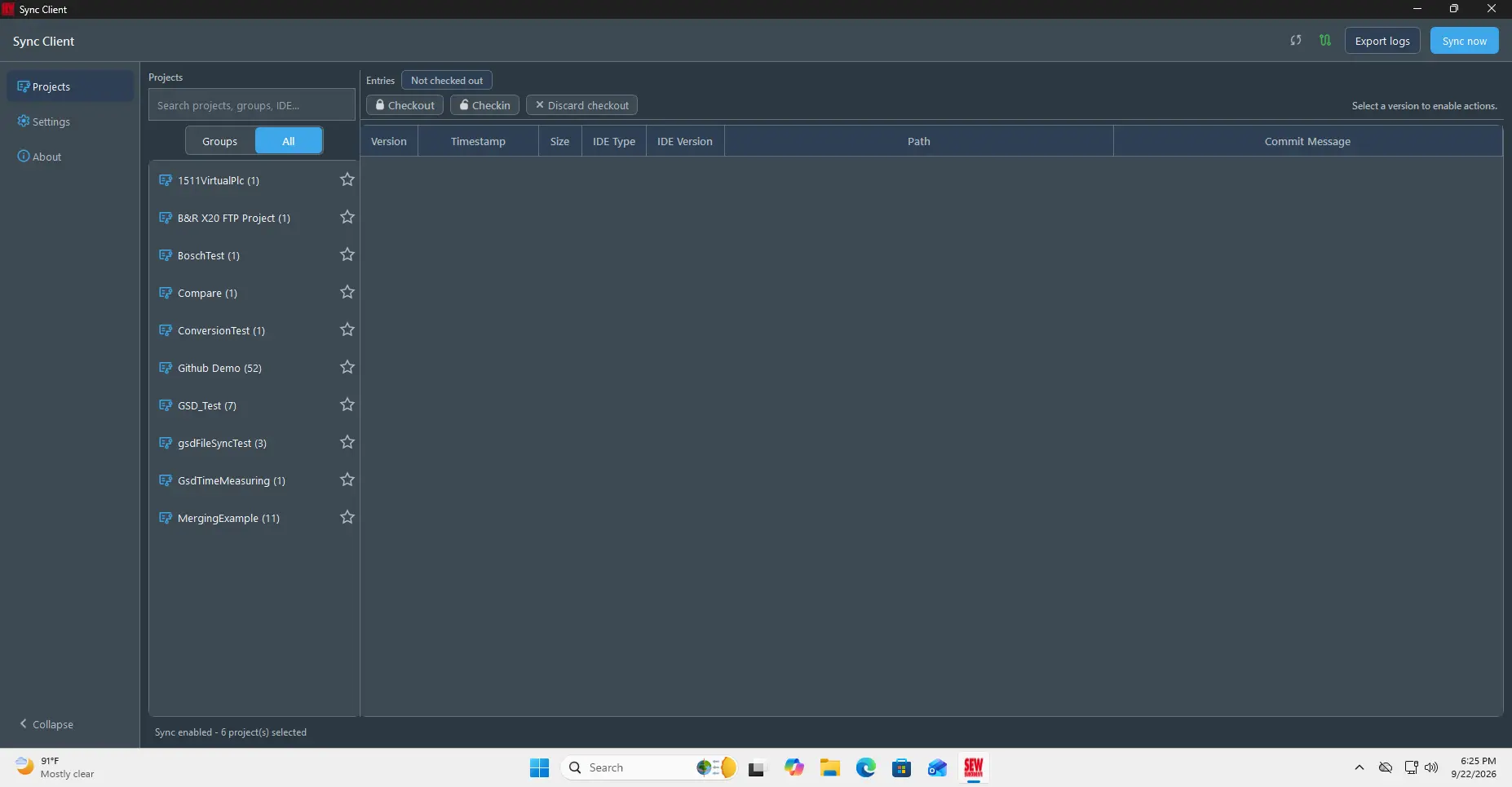
Öppna Projects och använd sökning, All eller Groups för att hitta ett projekt. När du väljer ett projekt visas dess tillgängliga versioner, tidsstämplar, IDE-information, lokala sökvägar, incheckningsmeddelanden och synkroniseringsstatus.
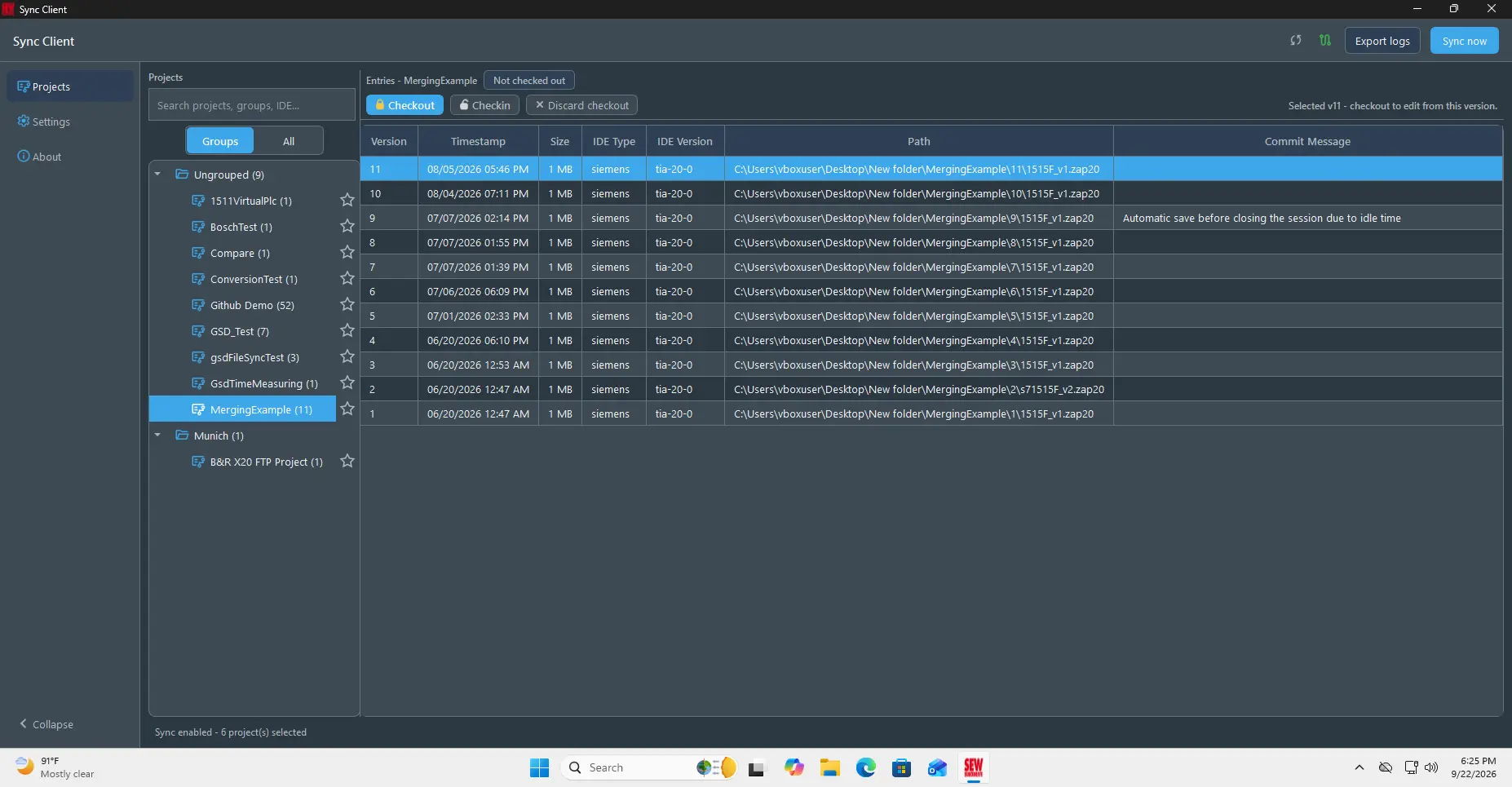
Det grupperade projektträdet gör det enklare att navigera bland projekt utifrån deras tilldelade grupper.
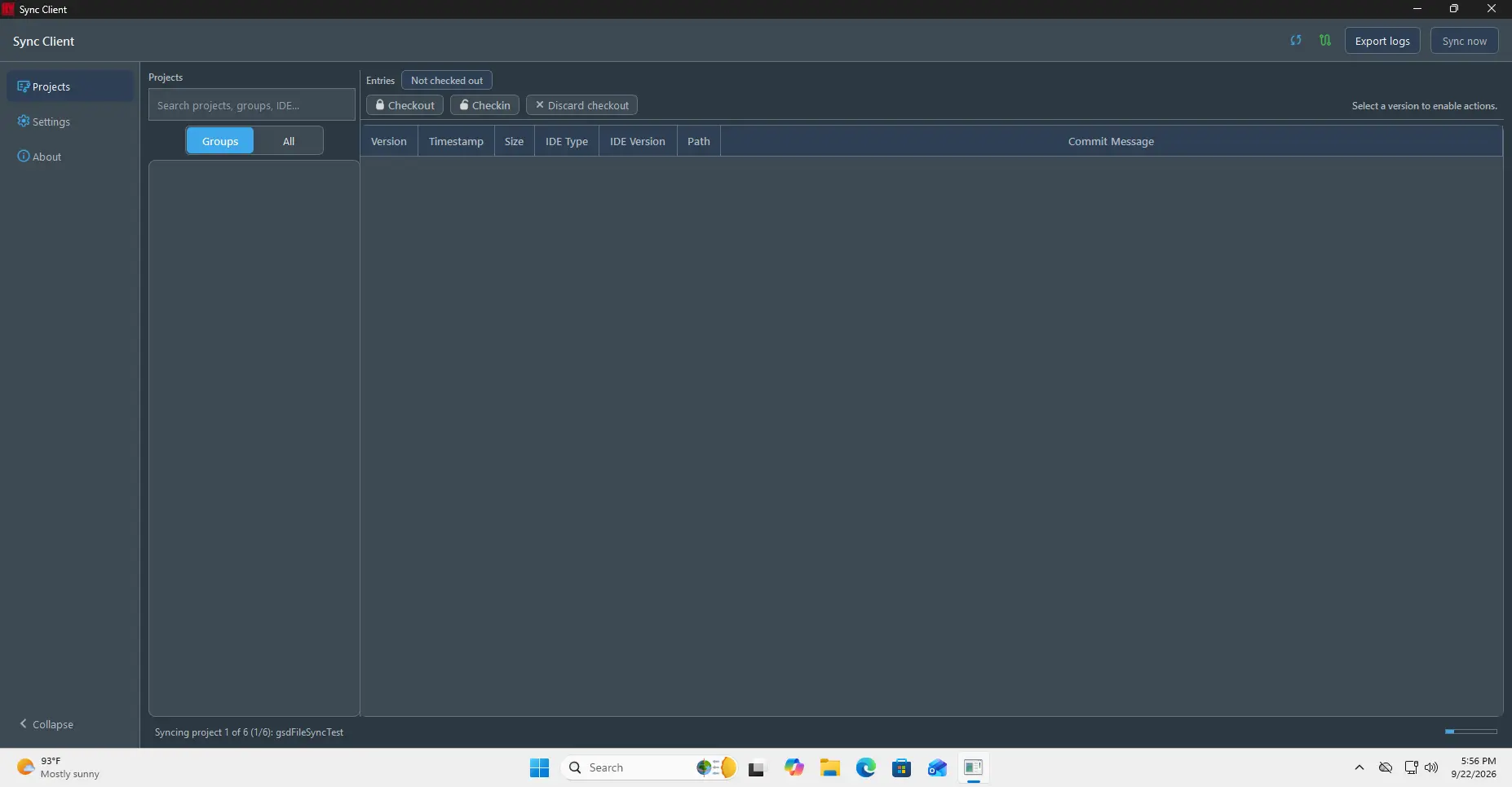
Använd Sync now för att begära en omedelbar synkronisering i stället för att vänta på det konfigurerade intervallet.
Checka ut och öppna ett projekt
Välj ett projekt och en version för att visa tillgängliga projektåtgärder.
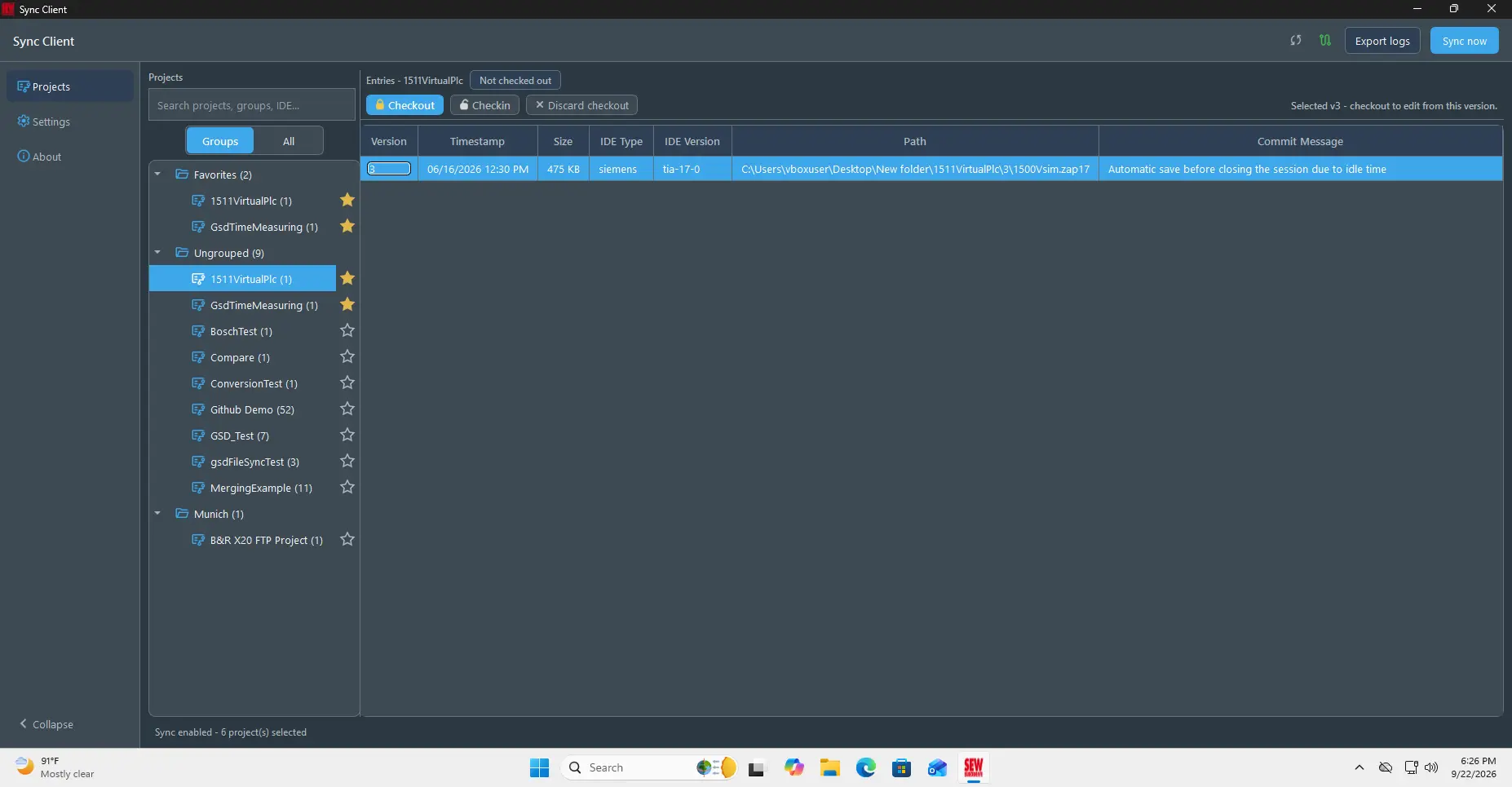
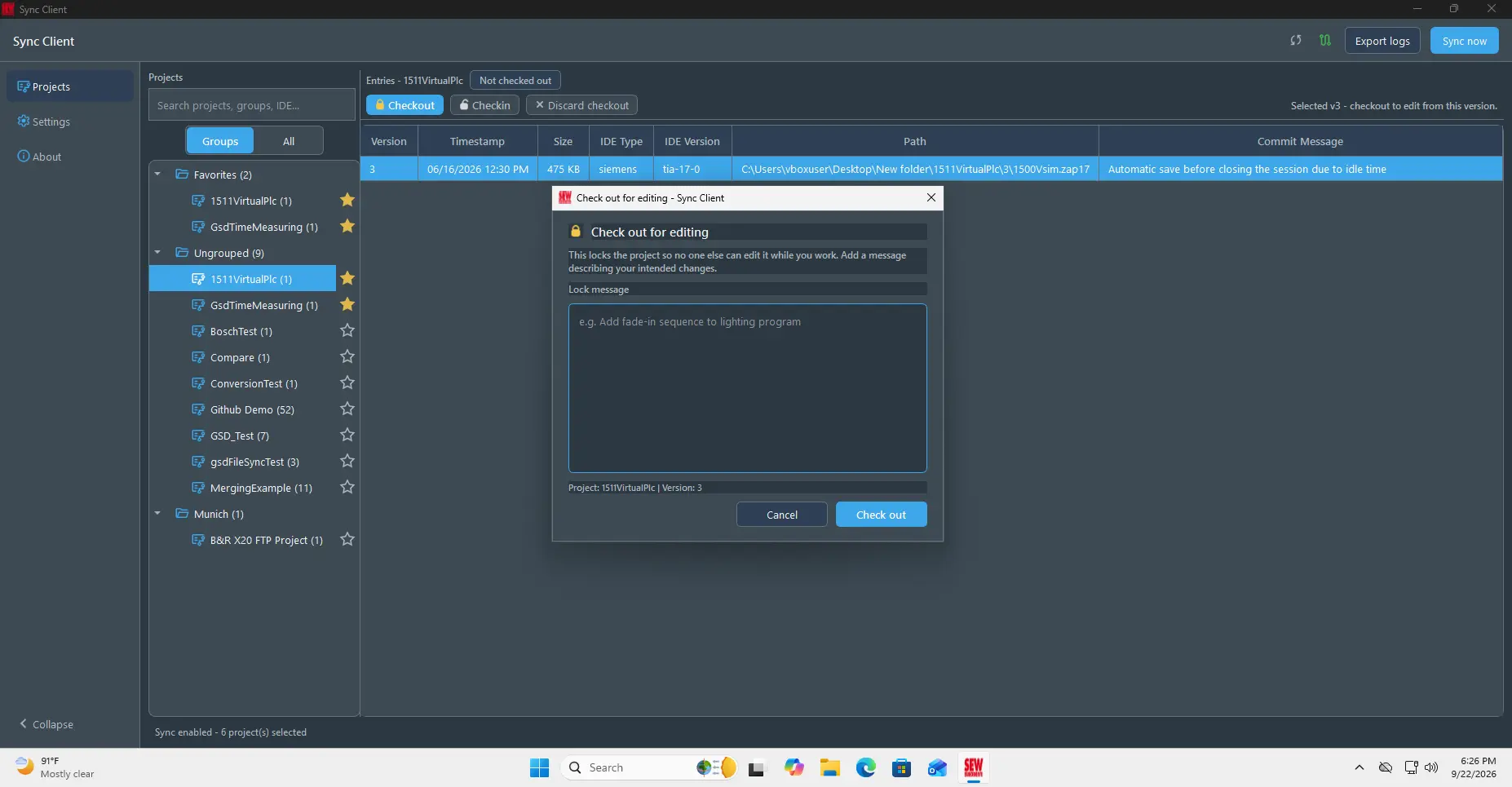
Välj Checkout. Du kan lägga till ett valfritt låsmeddelande innan du bekräftar.
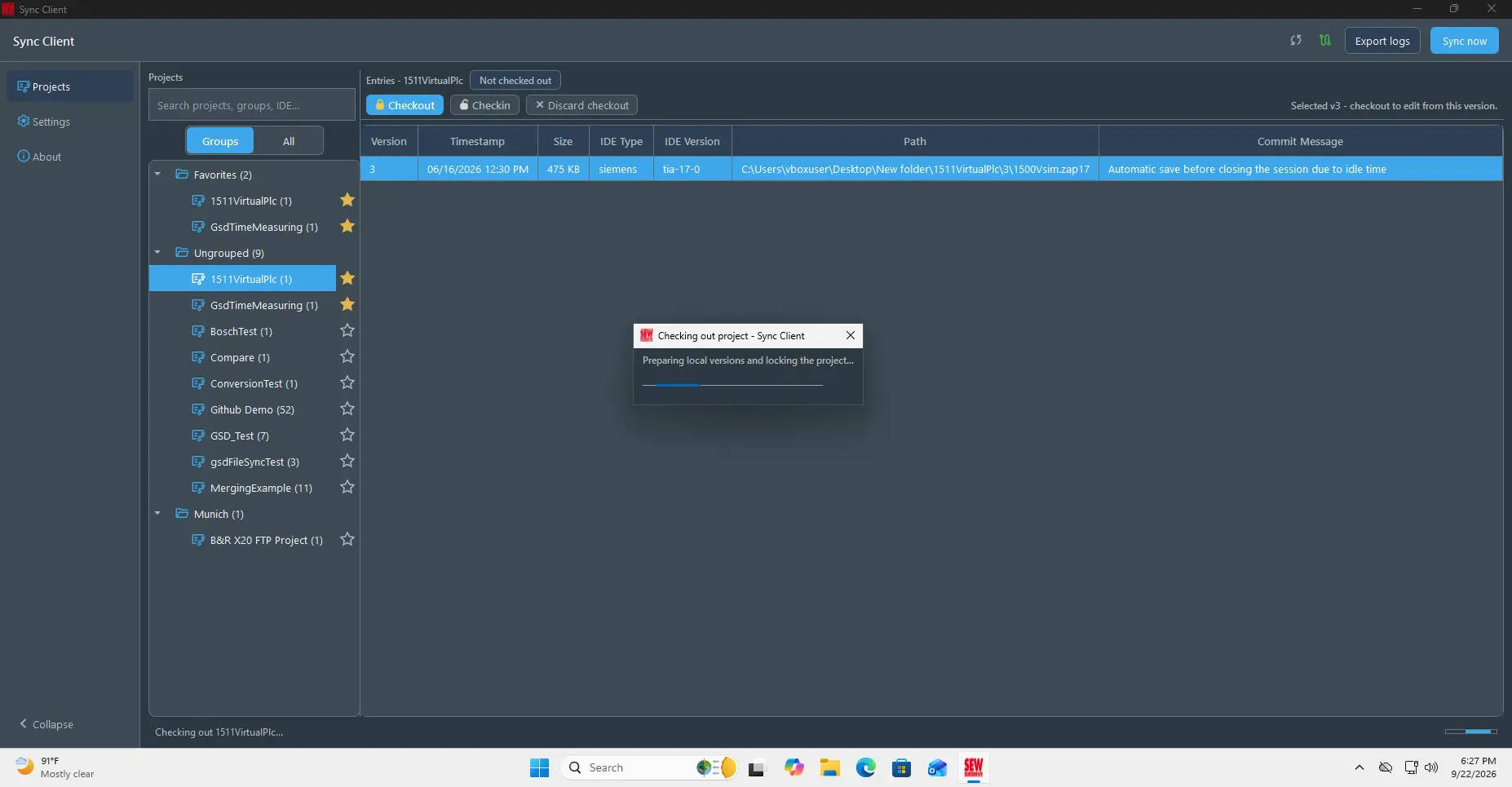
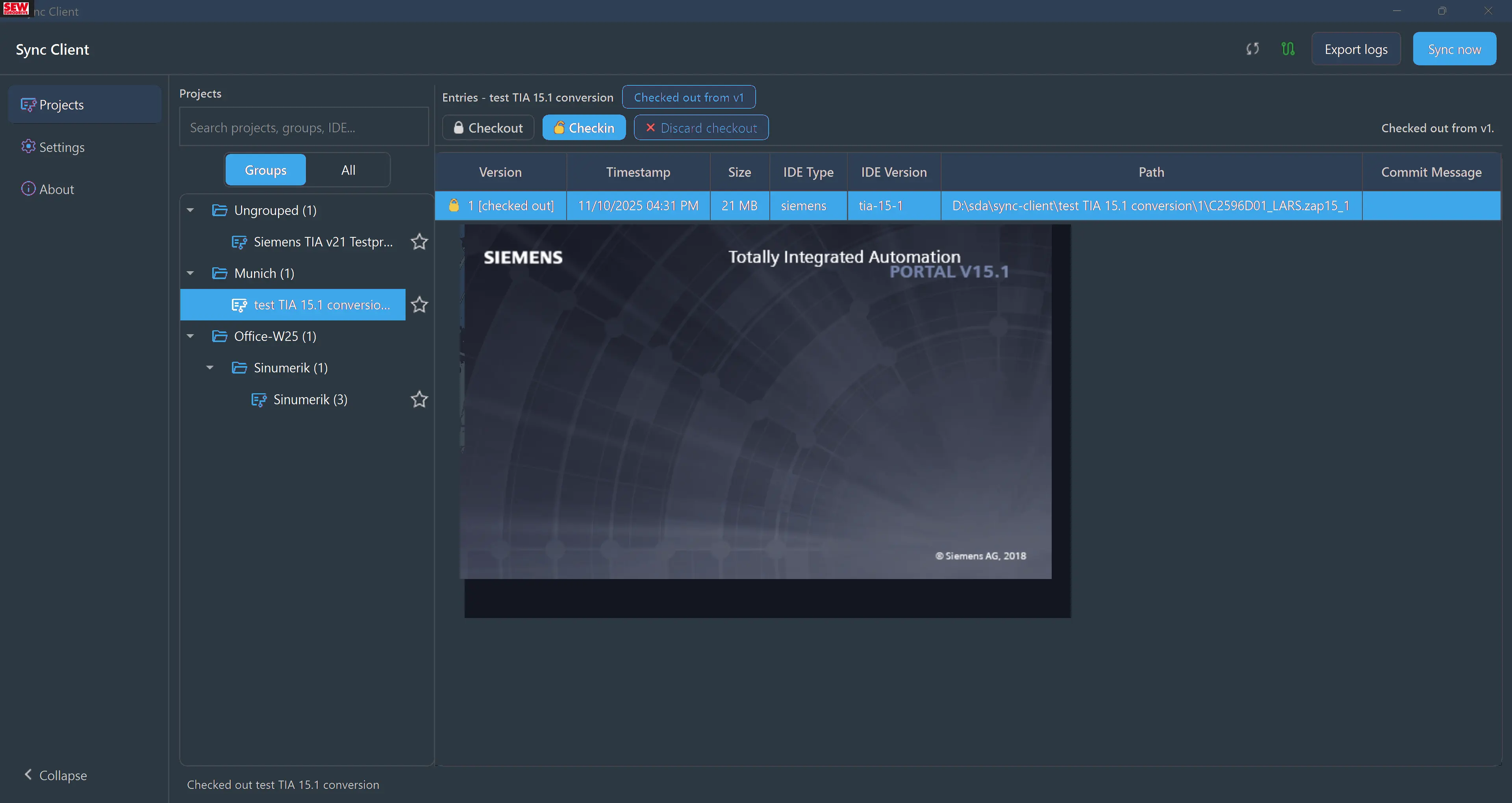
Sync Client laddar ned de nödvändiga filerna och låser projektet för ditt arbete.
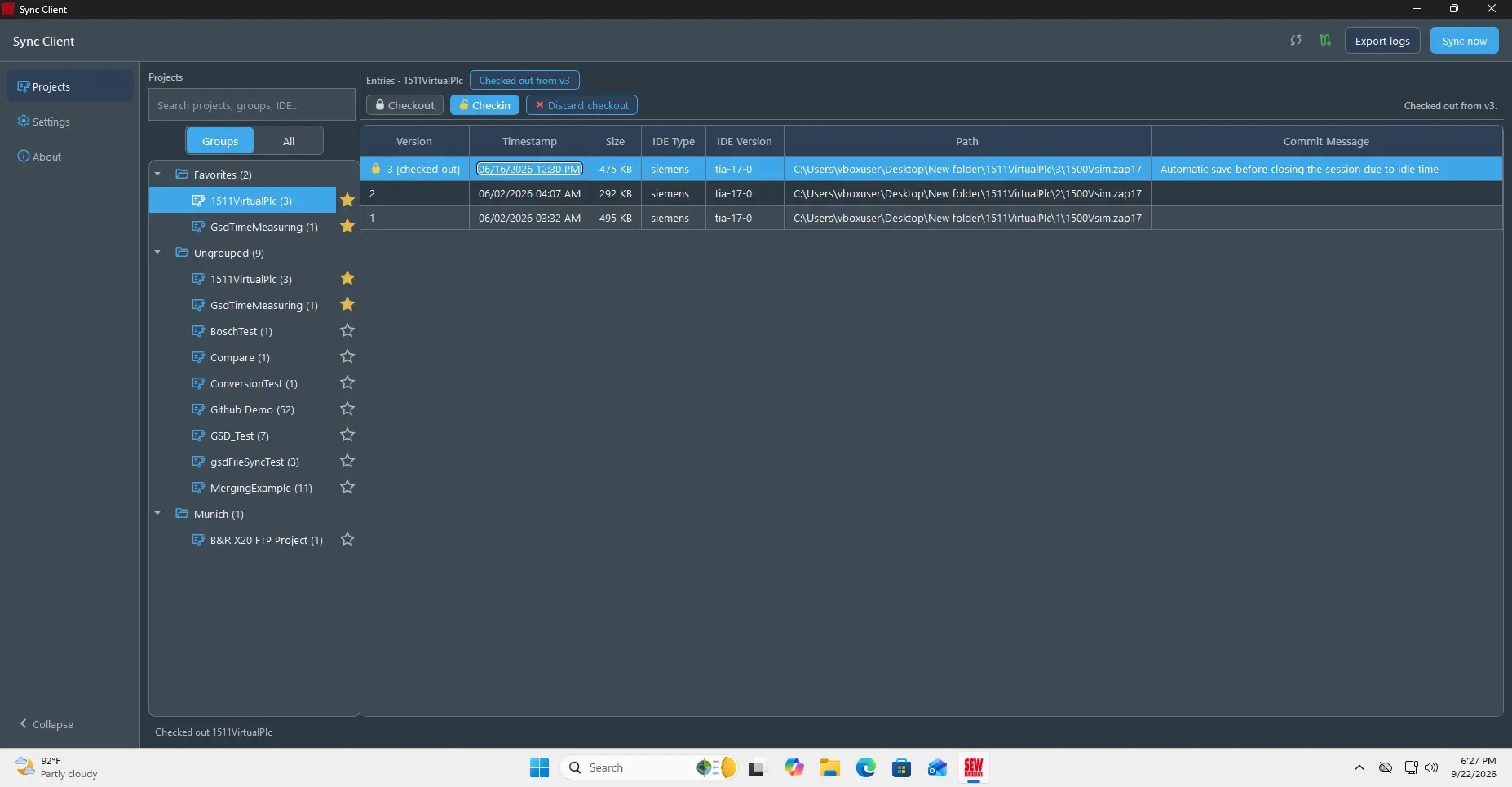
När utcheckningen är klar visar projektvyn den utcheckade versionen och aktiverar Open project, Checkin och Discard checkout.
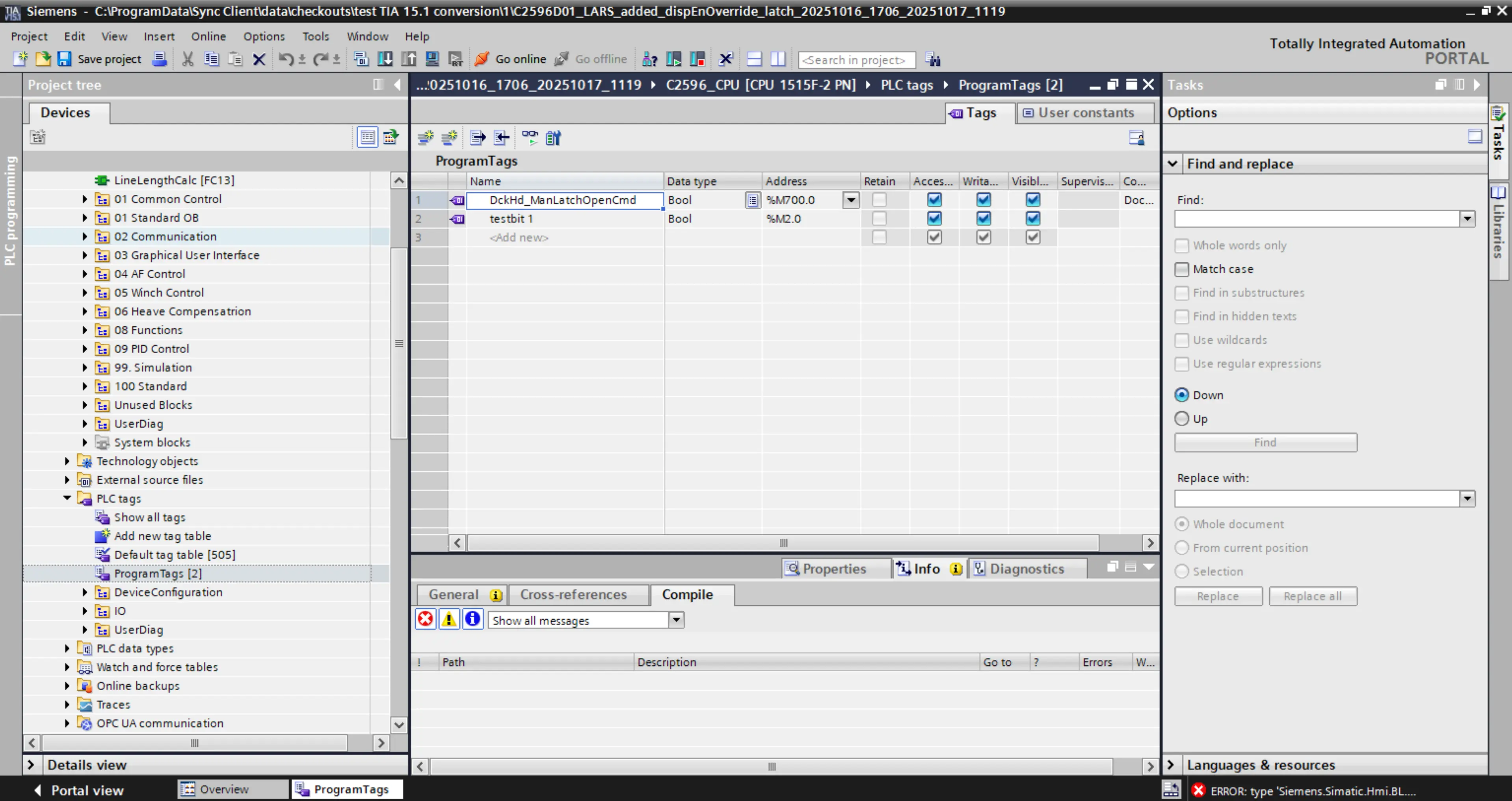
Välj Open project för att öppna den lokala utcheckningen med det utvecklingsprogram som är registrerat för den projekttypen. Motsvarande IDE måste vara installerad på datorn.
Checka in eller förkasta ändringar
Efter redigeringen återvänder du till Sync Client och väljer Checkin. Ange ett meddelande som beskriver ändringarna och bekräfta.
Stäng det externa utvecklings-IDE:t innan du checkar in. Ett öppet IDE kan lämna kvar låsfiler för projektet i utcheckningen och hindra Sync Client från att förbereda incheckningen.
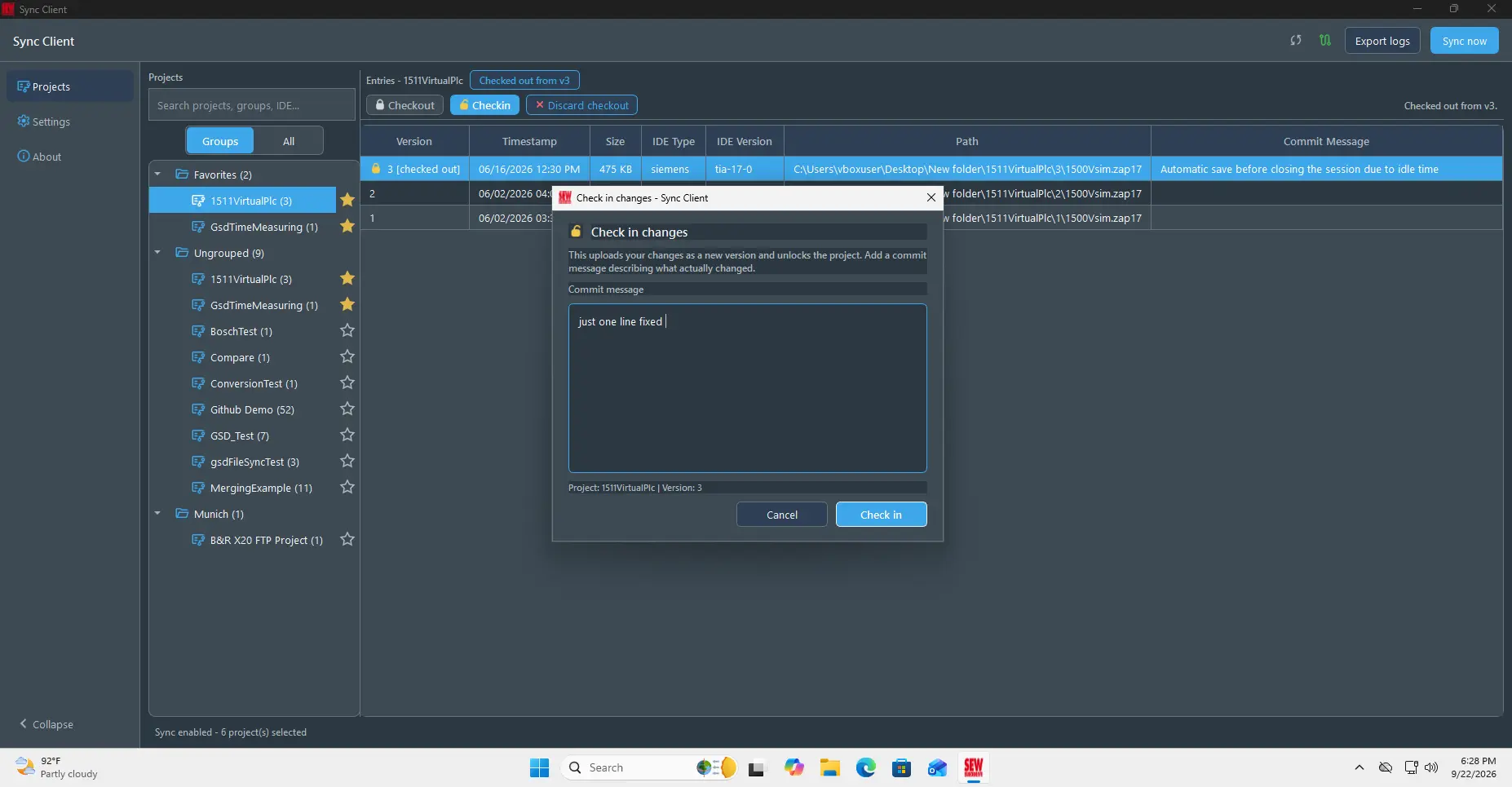
Sync Client laddar upp det ändrade projektet, lägger till den nya versionen i versionshistoriken och släpper projektlåset. Om du i stället vill överge de lokala ändringarna väljer du Discard checkout och bekräftar.
Favoritprojekt
Använd stjärnan bredvid ett projekt för att lägga till eller ta bort det från Favorites. Fyllda stjärnor markerar favoritprojekt och ger snabbare åtkomst från projektlistan.
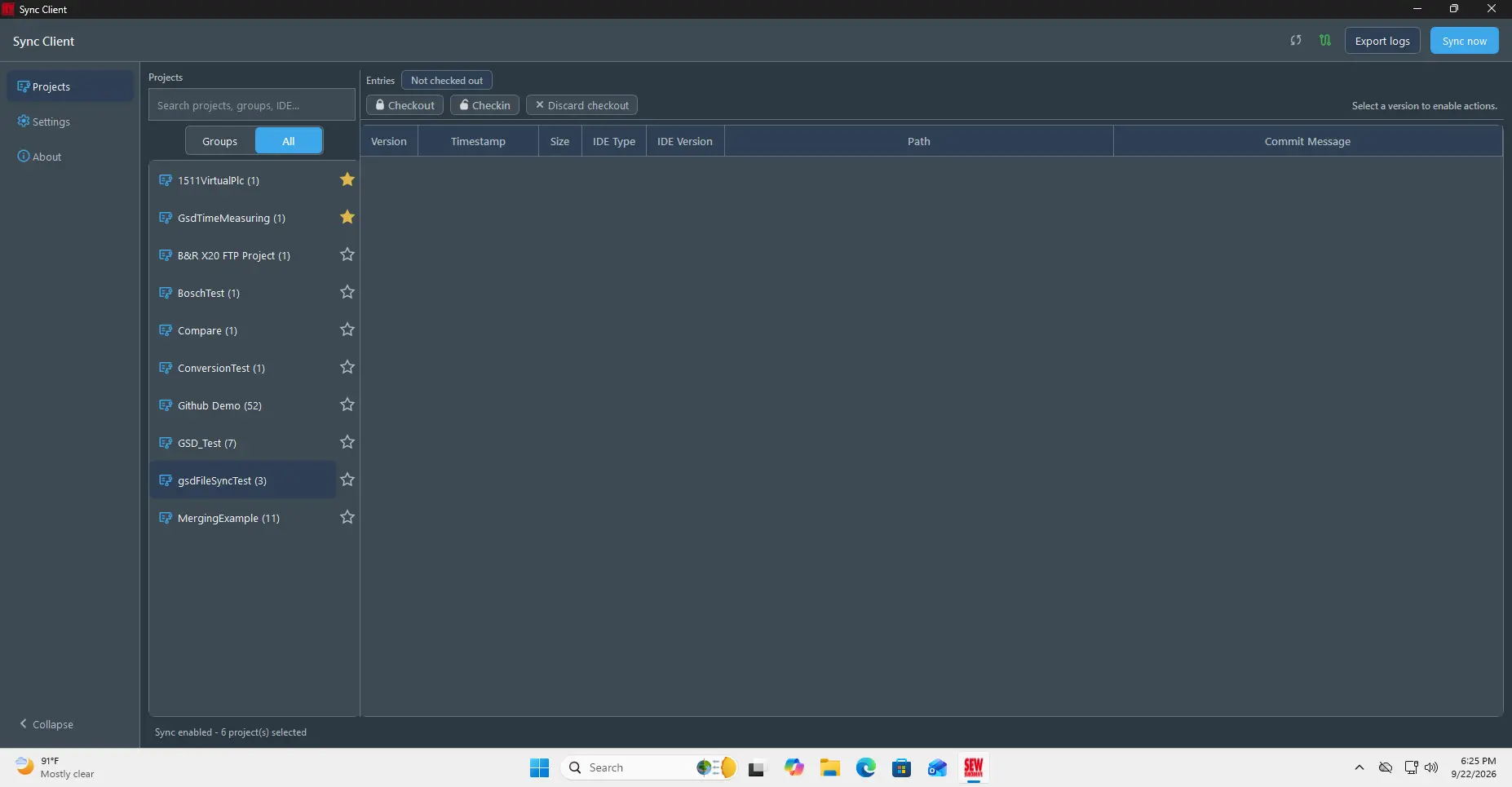
Favoritmarkeringarna visas även i det grupperade projektträdet.
Hjälp och diagnostik
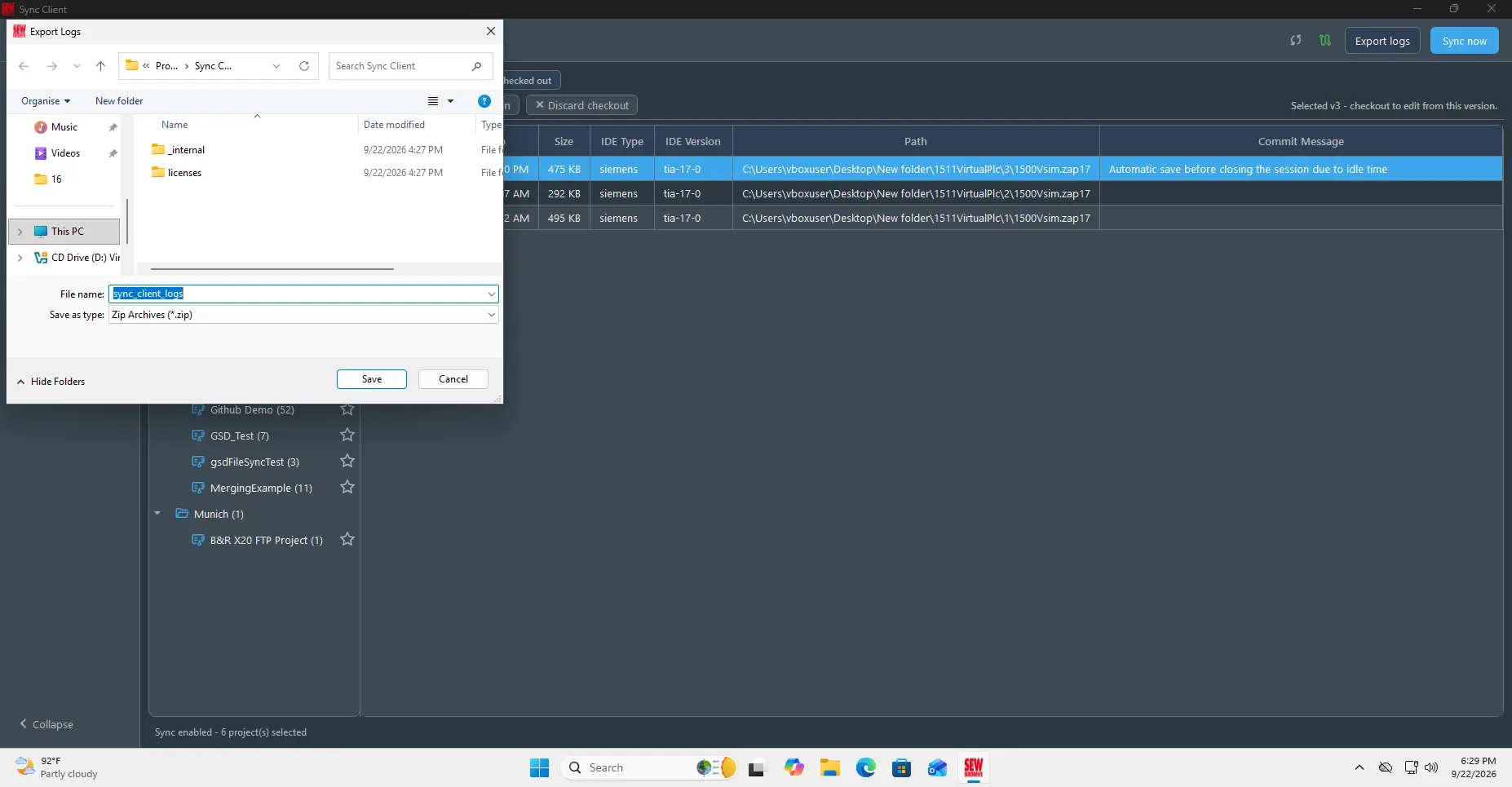
Använd Export logs för att skapa ett diagnostikpaket för supporten. Exporten innehåller program- och tjänsteloggar men exponerar inte sparade lösenord.
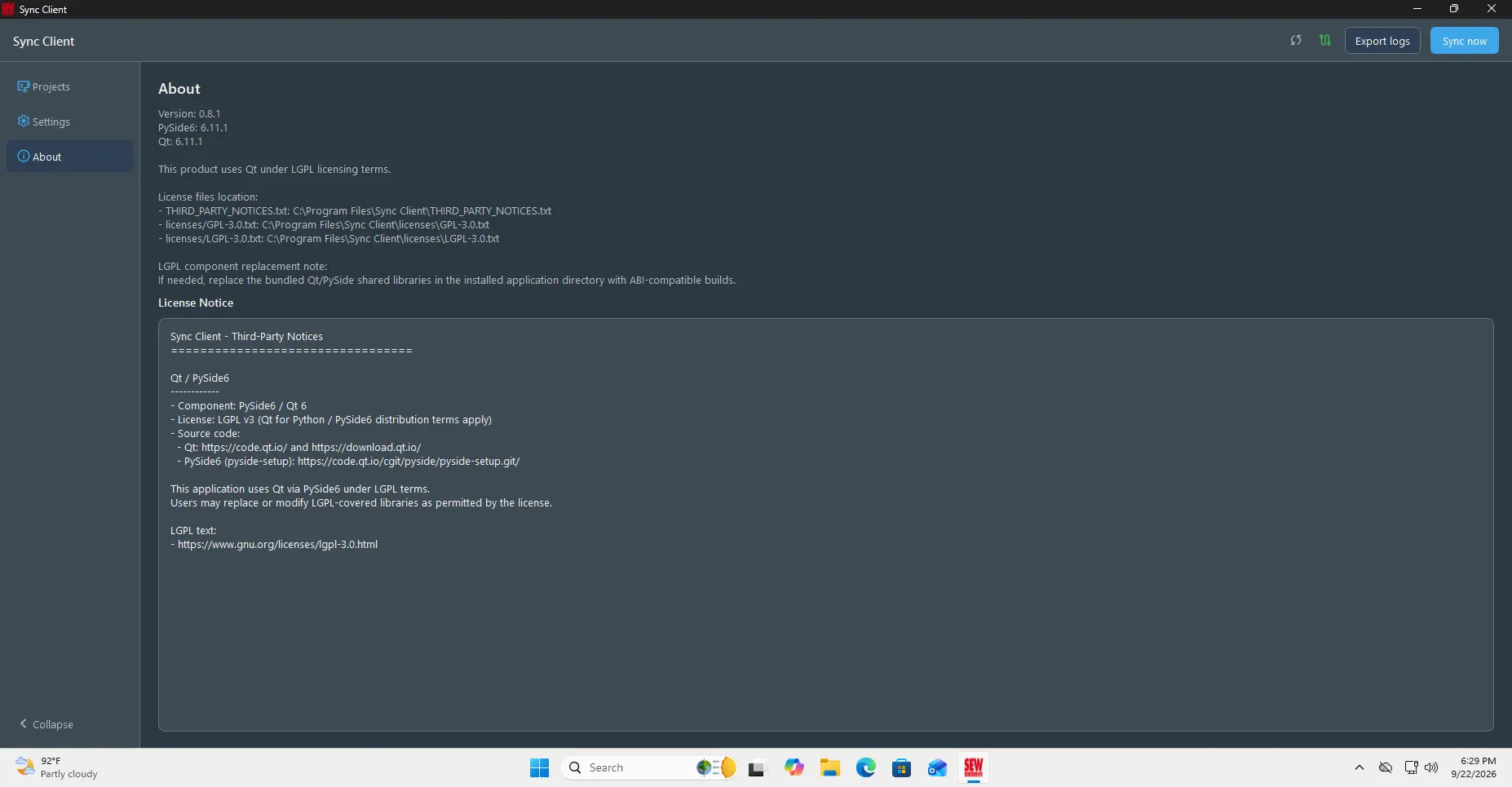
Öppna About för att visa installerad programversion, licensinformation och tredjepartsmeddelanden.
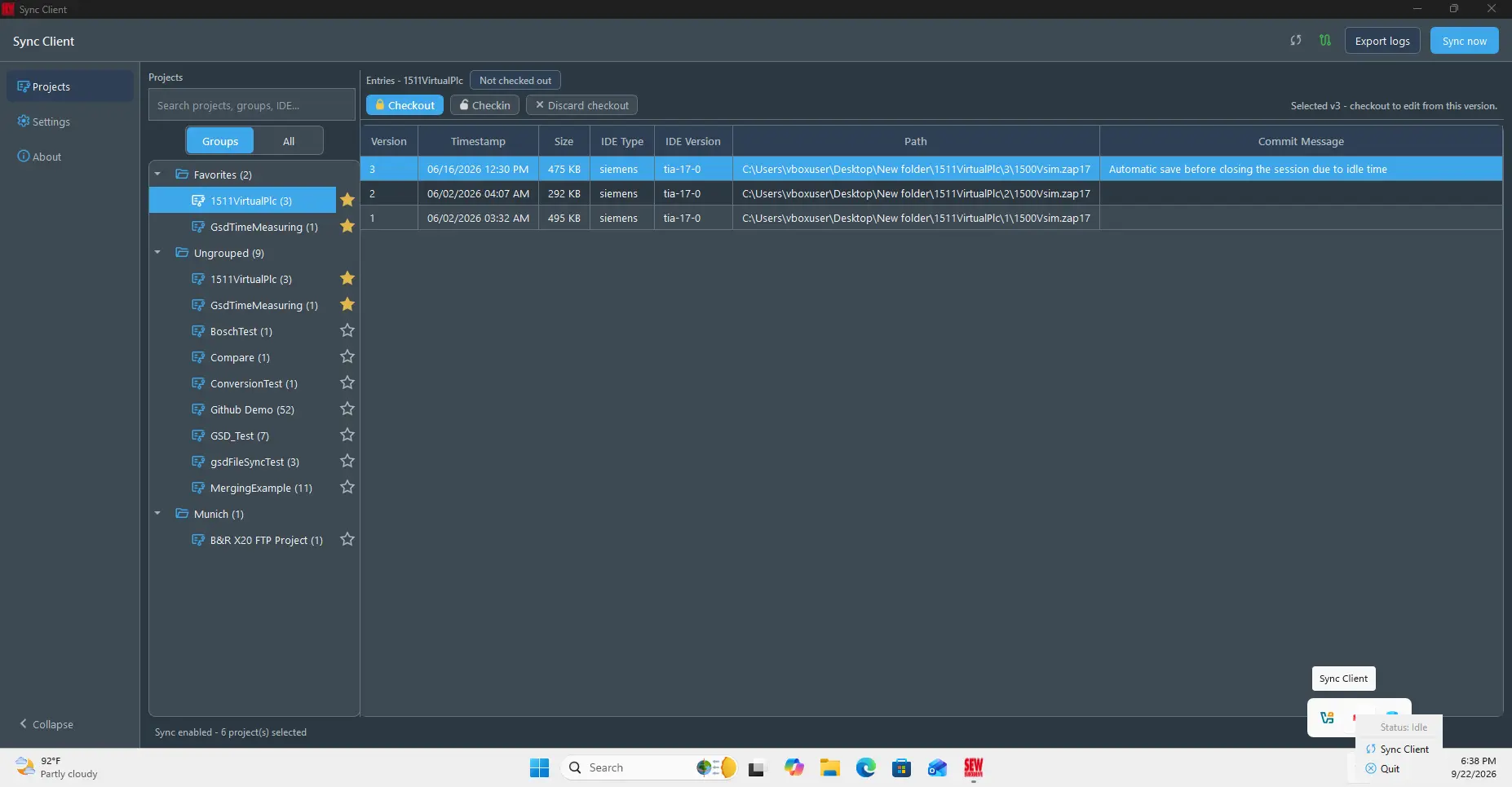
Sync Client kan fortsätta köras i systemfältet. Använd systemfältsmenyn för att öppna programmet eller avsluta.
Kommandoradsgränssnitt
Installationen tillhandahåller även sync-cli, som kommunicerar med samma bakgrundstjänst som skrivbordsprogrammet.
Konfigurera lösenordsuppgifter
För ett konto som inte kräver MFA kan CLI:t spara användarnamn, lösenord, API-URL, lokal lagringssökväg och synkroniseringsintervall:
sync-cli --username "user@example.com" --password "<password>" --api-url "https://<sew-api-url>" --local-path "<project-folder>" --sync-frequency 30
Detta kommando sparar konfigurationen; det är inte en interaktiv inloggning och verifierar inte uppgifterna omedelbart. Autentiseringen sker när synkroniseringen startar. Kör sync-cli --sync-now följt av sync-cli --status för att starta synkroniseringen och granska resultatet.
MFA- och SSO-inloggning stöds inte via sync-cli. Om kontot kräver MFA eller SSO ska du slutföra inloggningen i skrivbordsprogrammet. Att ange --password kan dessutom lämna kvar lösenordet i terminalhistoriken och tillfälligt exponera det i processens kommandorad, så använd skrivbordsinloggningen när det är möjligt.
Granska och styra Sync Client
Kontrollera tjänstens och synkroniseringens status:
sync-cli --status
Visa aktuella inställningar som inte är hemliga:
sync-cli --show-settings
Begär en omedelbar synkronisering:
sync-cli --sync-now
Lista aktiva projektutcheckningar:
sync-cli --show-checkouts
Kör sync-cli --help för att se alla projekt- och utdataalternativ som stöds. Lägg till --json när kommandots utdata ska användas i ett skript.
Avinstallera Sync Client
Windows
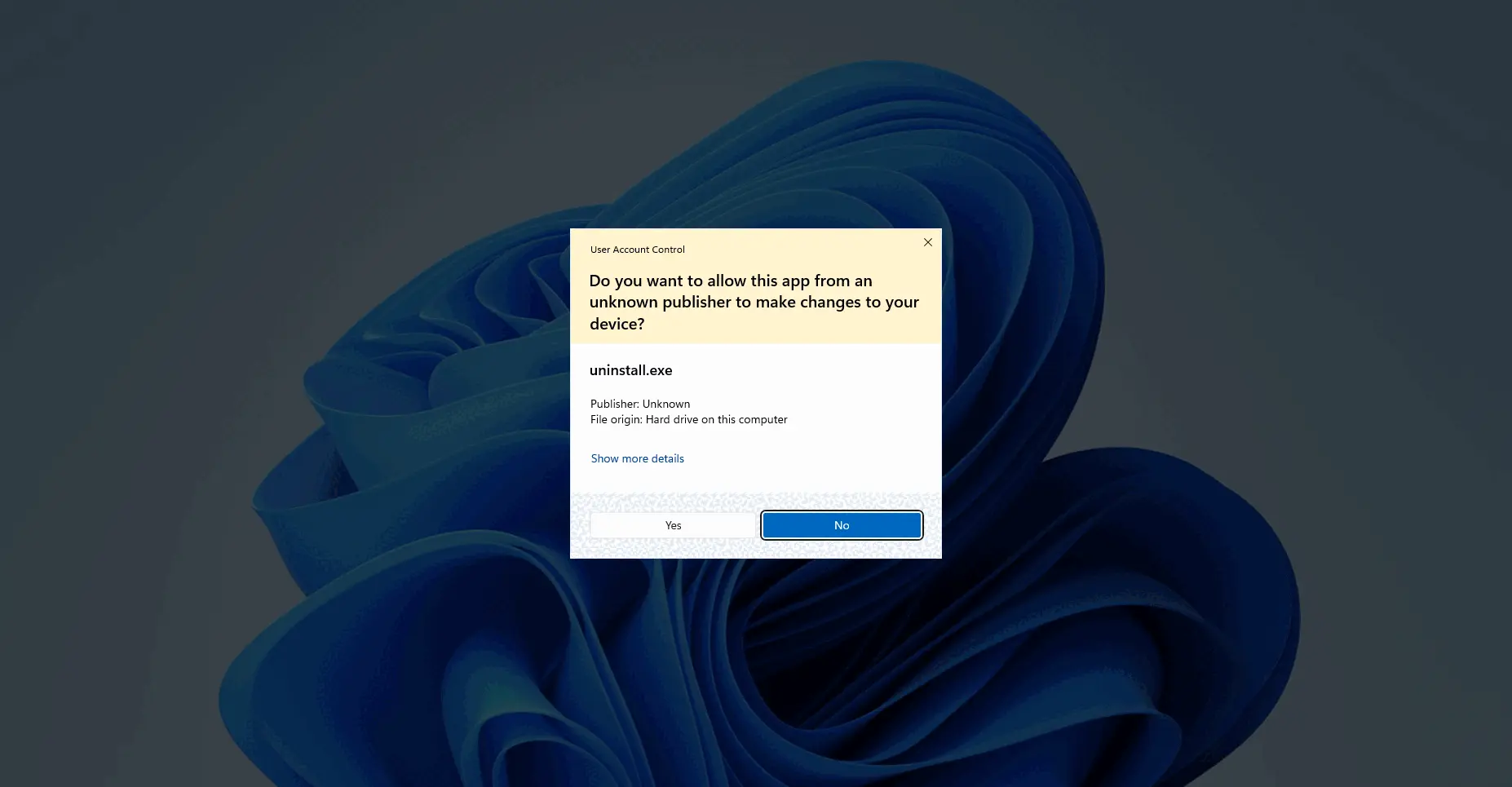
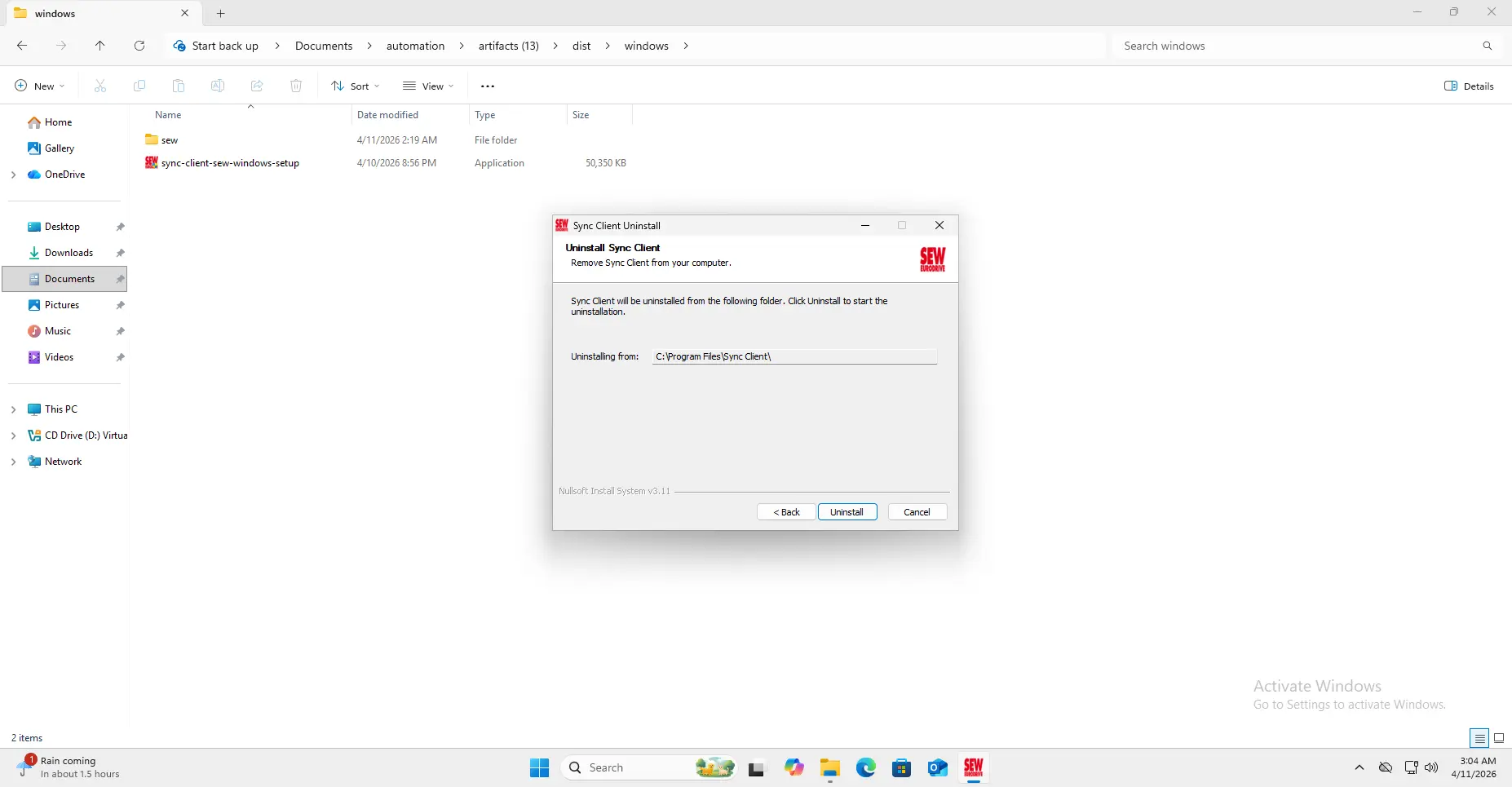
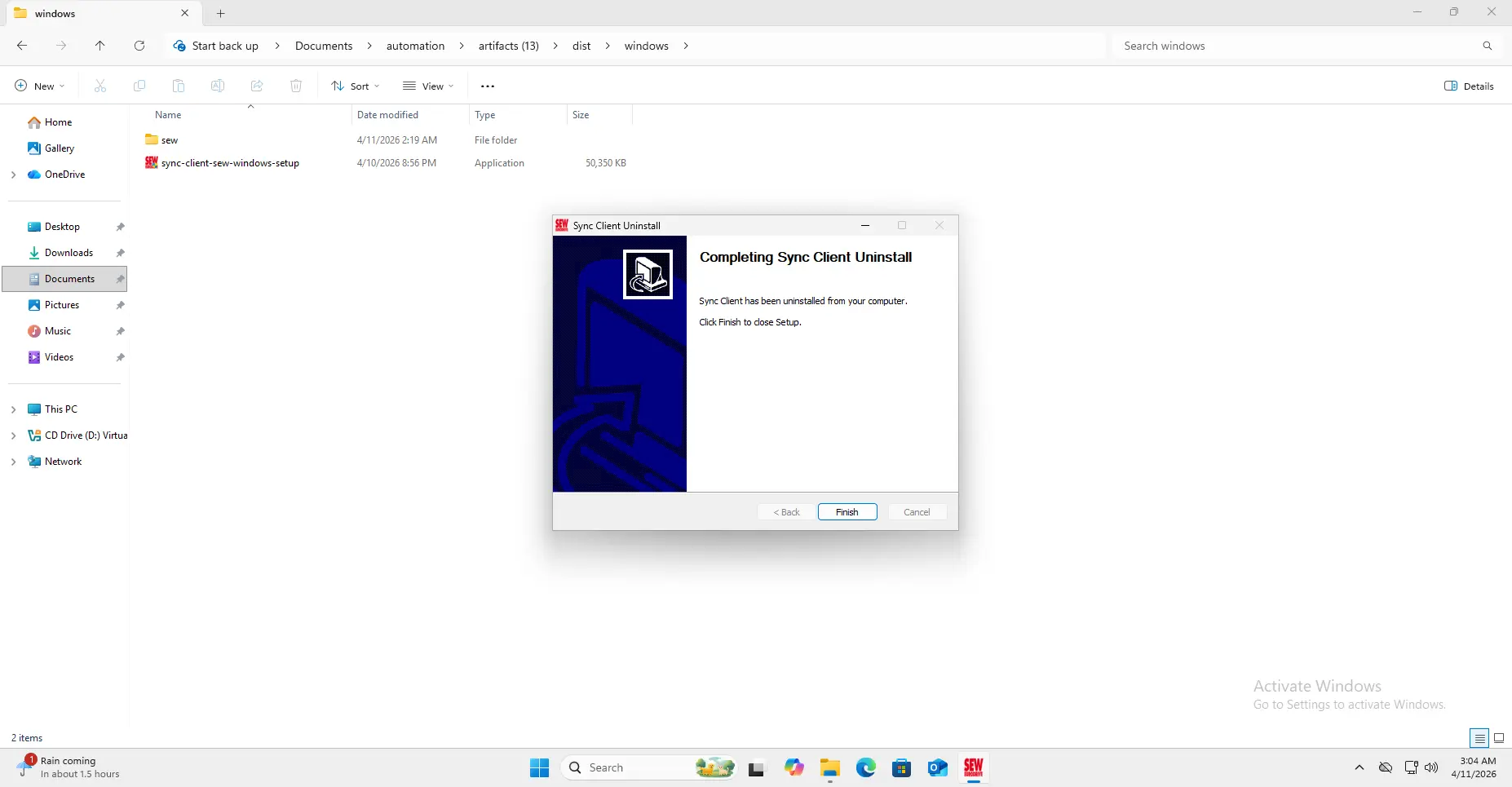
Stäng först Sync Client från systemfältet. Öppna sedan Appar eller Program i Windows, välj Sync Client och slutför avinstallationsdialogerna.
Linux
-
Stäng Sync Client från systemfältsmenyn innan du kör avinstallationsprogrammet.
-
Öppna en terminal i den uppackade katalogen
sync-client-linux. -
Kör avinstallationsprogrammet med administratörsbehörighet:
sudo ./uninstall.sh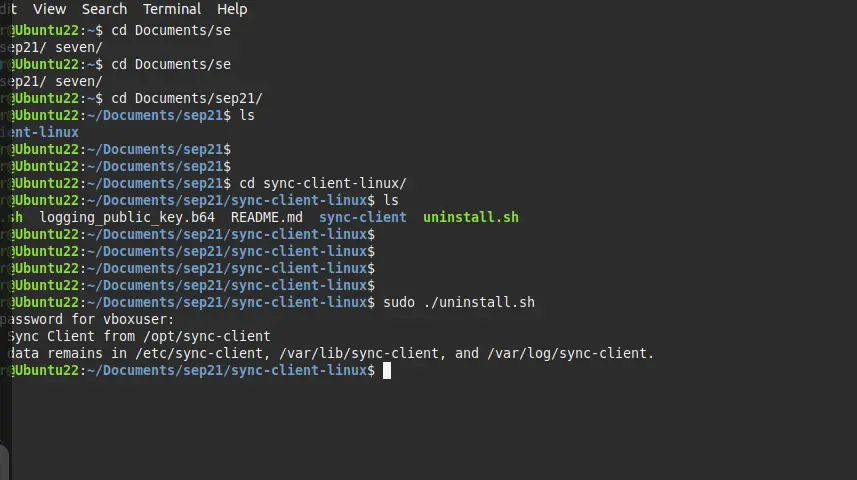
Avinstallationsprogrammet tar bort programpaketet från /opt/sync-client. Konfiguration, synkroniserade data och loggar finns kvar i /etc/sync-client, /var/lib/sync-client och /var/log/sync-client så att de kan återanvändas eller granskas senare.