Campos personalizados
Descripción general
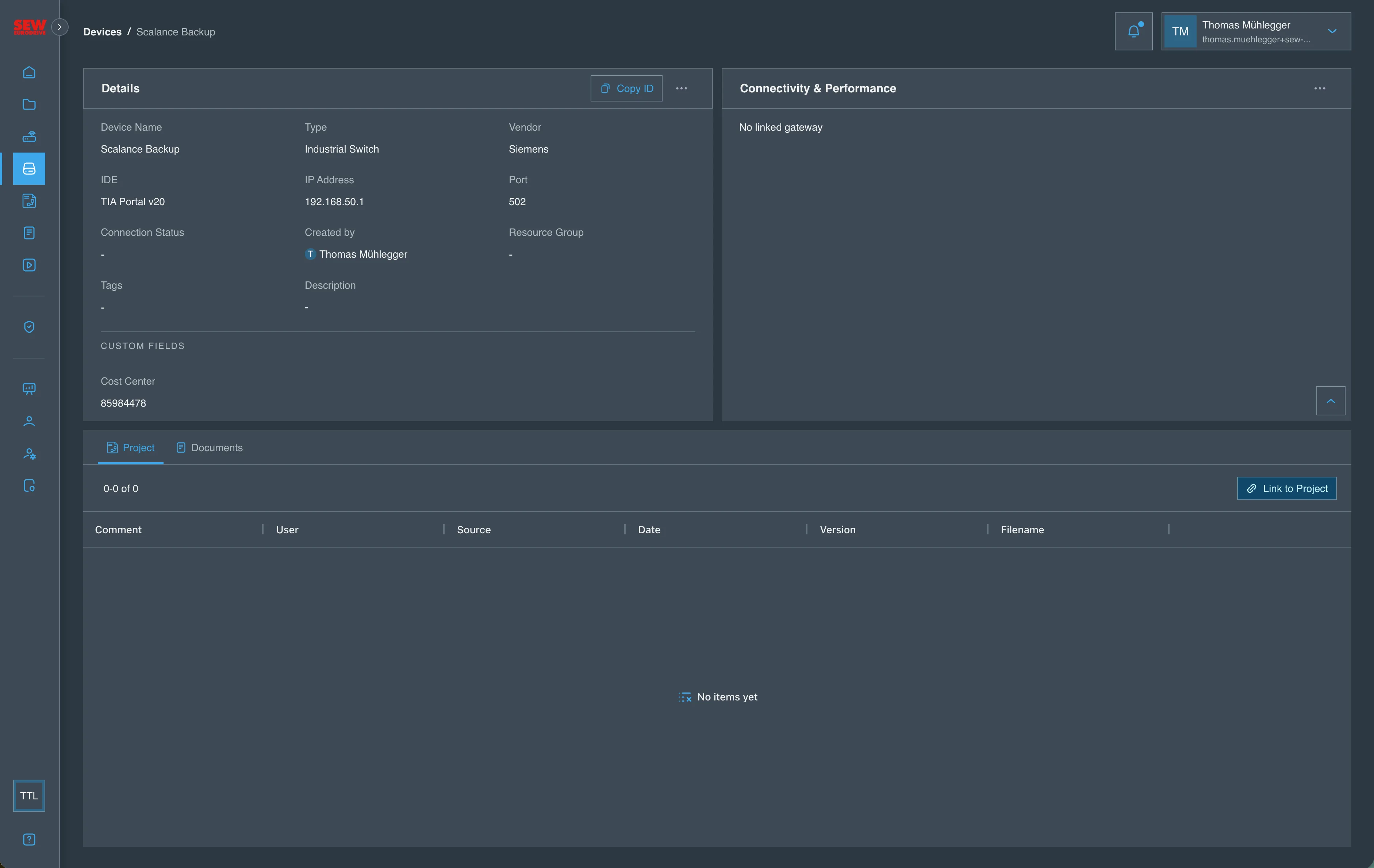
Los campos personalizados permiten a los administradores de inquilinos definir campos adicionales por encima de las propiedades de activos ya existentes en la plataforma. Una vez que se crea un campo personalizado y se vincula a uno o varios tipos de activos, este aparece cada vez que dichos activos se crean, editan y consultan.
El objetivo es permitir que las organizaciones capturen la información adicional que les resulta relevante (por ejemplo, una etiqueta de activo interna, una fecha de vencimiento de garantía, un centro de costes) sin necesidad de modificar la plataforma.
Dónde encontrarlo
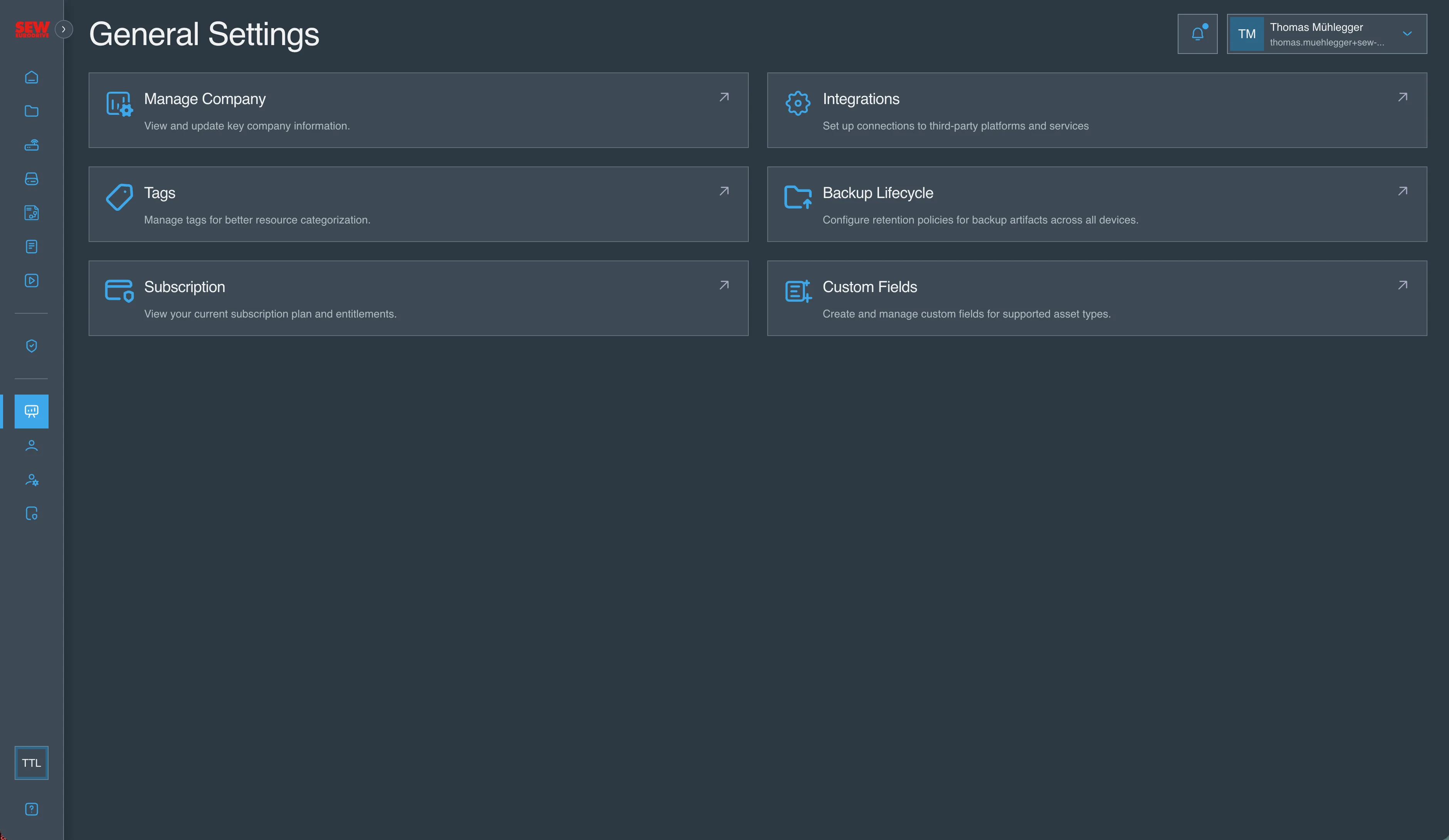
Console → General Settings → Custom Fields
Tipos de campo admitidos
A continuación se muestra una lista de los tipos de campo admitidos y sus opciones de configuración:
| Tipo | Descripción | Configuración adicional |
|---|---|---|
| Text | Texto libre de una sola línea | Marcador de posición, texto de ayuda, longitud mínima/máxima |
| Long Text | Texto libre de varias líneas | Marcador de posición, texto de ayuda, longitud mínima/máxima |
| Number | Valor numérico | Marcador de posición, texto de ayuda, valor mínimo/máximo |
| Date | Fecha de calendario (sin componente horario) | Permitir fecha pasada / permitir fecha futura |
| Boolean | Conmutador (sí/no) | — |
| URL | Texto validado como URL | Marcador de posición, texto de ayuda |
| Single Select | Una opción de una lista predefinida de opciones | Lista de opciones |
| Multi Select | Una o varias opciones de una lista predefinida de opciones | Lista de opciones |
Importante: Se pueden establecer valores predeterminados para todos los tipos de campo. En los campos de selección, el valor predeterminado debe ser una de las opciones de la lista.
Tipos de activos admitidos
A continuación se muestra una lista de los tipos de activos admitidos a los que se pueden vincular los campos personalizados
- Dispositivos
- Gateways
- Proyectos
- Documentos
- Licencias
- Estaciones de trabajo
- Vaults
- Secretos
- Etiquetas
Creación de un campo personalizado
- Vaya a Console → General Settings → Custom Fields.
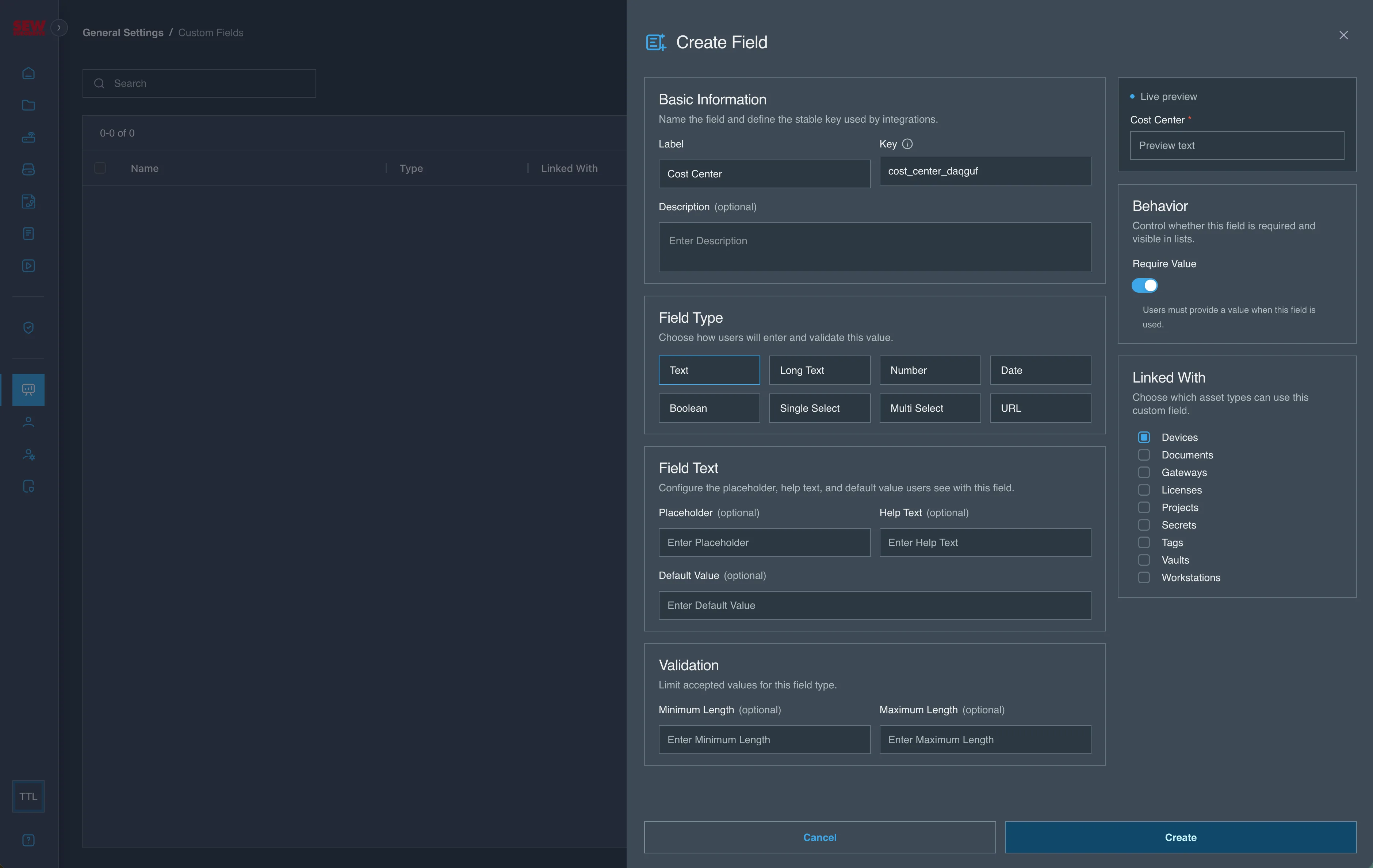
- Haga clic en Create Field.
- Información básica:
- Introduzca una Label para el campo. Este es el nombre que se mostrará a los usuarios.
- La Key se genera automáticamente a partir de la etiqueta y no se puede editar.
- Introduzca una Description (opcional). Es una breve explicación de la finalidad del campo.
- Tipo de campo:
- Seleccione el tipo de campo que desea crear de la lista de tipos de campo admitidos.
- Texto del campo:
- Configure los ajustes del campo según el tipo seleccionado. Esto puede incluir texto de marcador de posición, texto de ayuda y valor predeterminado.
- Opciones (solo para campos de selección):
- Añada las opciones entre las que podrán elegir los usuarios. Puede añadir varias opciones y establecer una opción predeterminada si es necesario.
- Validación:
- Establezca las reglas de validación del campo, como la longitud mínima/máxima para los
text fields, o el valor mínimo/máximo para losnumber fields. - Para los
date fields, puede especificar si se permiten fechas pasadas o futuras.
- Establezca las reglas de validación del campo, como la longitud mínima/máxima para los
- Comportamiento:
- Elija si el campo es Required u Optional.
- Una vez establecida esta opción, no se podrá cambiar posteriormente.
- Vinculado con:
- Seleccione los tipos de activos a los que debe vincularse este campo. El campo aparecerá en los formularios y en las páginas de detalles de estos tipos de activos.
- Haga clic en Create para crear el campo personalizado.
La vista previa del campo se muestra en tiempo real mientras lo configura, de modo que pueda ver exactamente cómo lo verán los usuarios.
Importante: Una vez creado, el campo está Active de forma predeterminada y será visible para los usuarios en los tipos de activos vinculados. Posteriormente puede cambiar el estado a Inactive si es necesario mediante las opciones de edición del campo.
Actualización de un campo personalizado
- Vaya a Console → General Settings → Custom Fields.
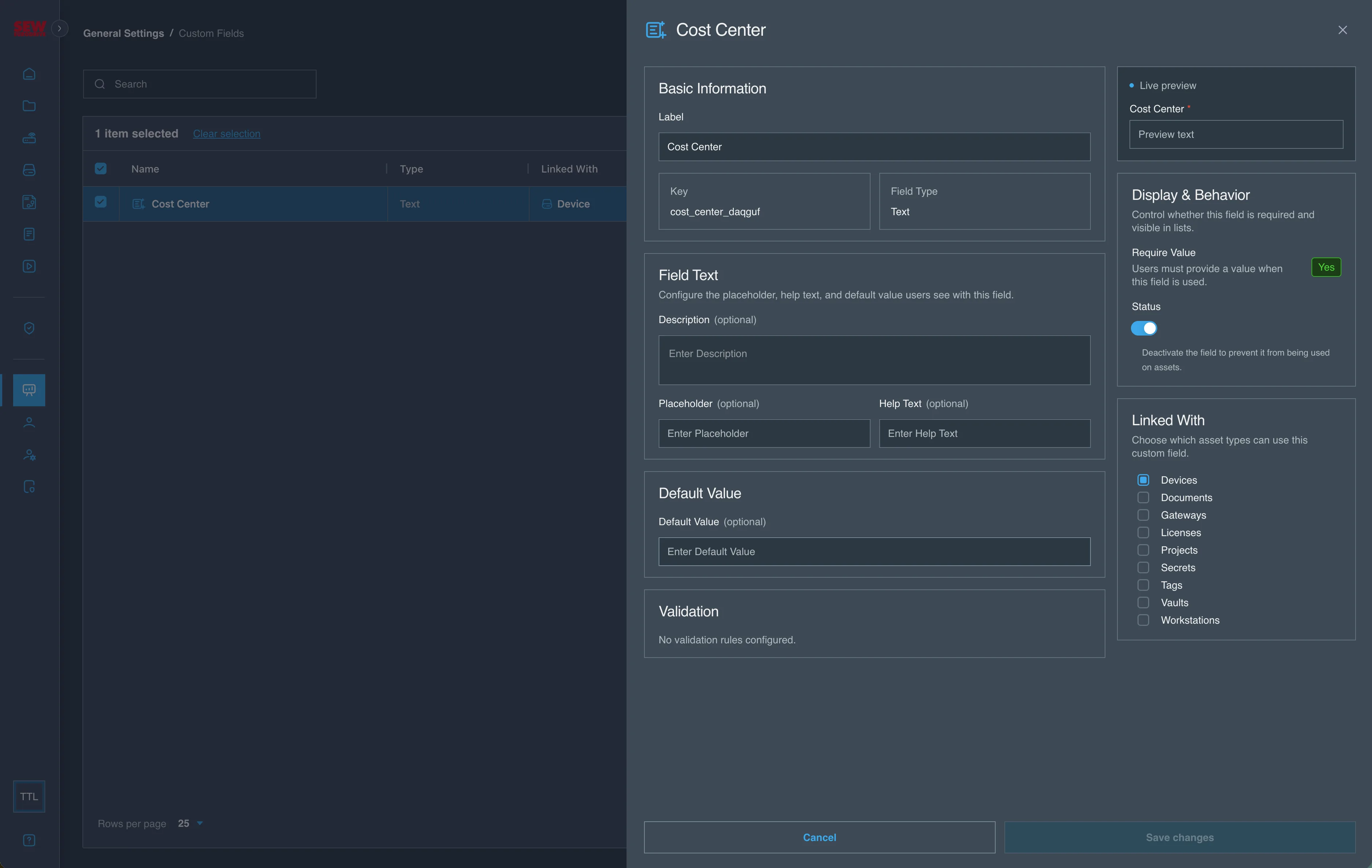
- Haga clic en el nombre del campo que desea actualizar.
- Actualice los ajustes del campo según sea necesario. Puede cambiar:
- La etiqueta
- La descripción
- El texto de marcador de posición
- El texto de ayuda
- El valor predeterminado
- Los tipos de activos vinculados
- El estado (Active / Inactive)
- Haga clic en Save Changes para aplicar los cambios.
Activación / desactivación
Puede cambiar el estado de un campo personalizado a Active o Inactive. Al desactivar un campo, este se oculta de los formularios y de las páginas de detalles y también se eliminan sus asociaciones con los tipos de activos vinculados, pero no se elimina el campo ni los datos almacenados. Puede reactivar el campo y volver a asociarlo a tipos de activos en cualquier momento.
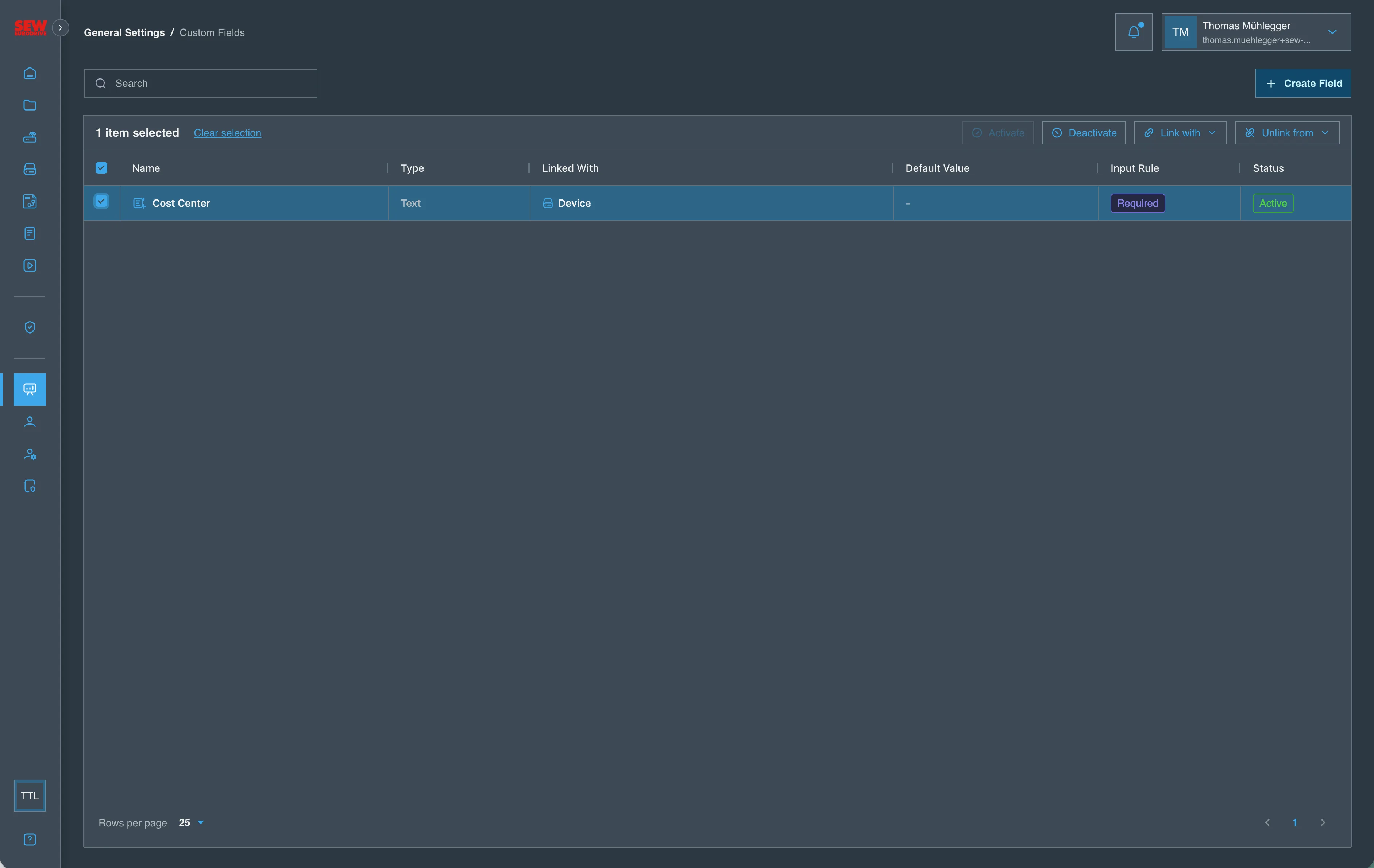
Además del formulario de edición, también puede cambiar el estado de un campo desde la vista de lista utilizando las casillas de verificación de las filas y las acciones masivas Activate / Deactivate.
- Vaya a Console → General Settings → Custom Fields.
- Seleccione uno o varios campos mediante las casillas de verificación de las filas.
- Haga clic en Activate o Deactivate para cambiar el estado de los campos seleccionados.
Vinculación / desvinculación de campos personalizados
Puede vincular o desvincular un campo personalizado a/de uno o varios tipos de activos. Esto puede hacerse desde el formulario de edición del campo, o de forma masiva desde la vista de lista.
- Vaya a Console → General Settings → Custom Fields.
- Seleccione uno o varios campos mediante las casillas de verificación de las filas.
- Haga clic en Link with o Unlink from para asociar o desasociar los campos seleccionados de un tipo de activo elegido.
Importante: No puede vincular un campo a un tipo de activo si no está activo. Primero debe activar el campo antes de vincularlo a un tipo de activo.
Cómo aparecen los campos personalizados en los activos
Una vez vinculado, un campo personalizado aparece en dos lugares para su tipo de activo:
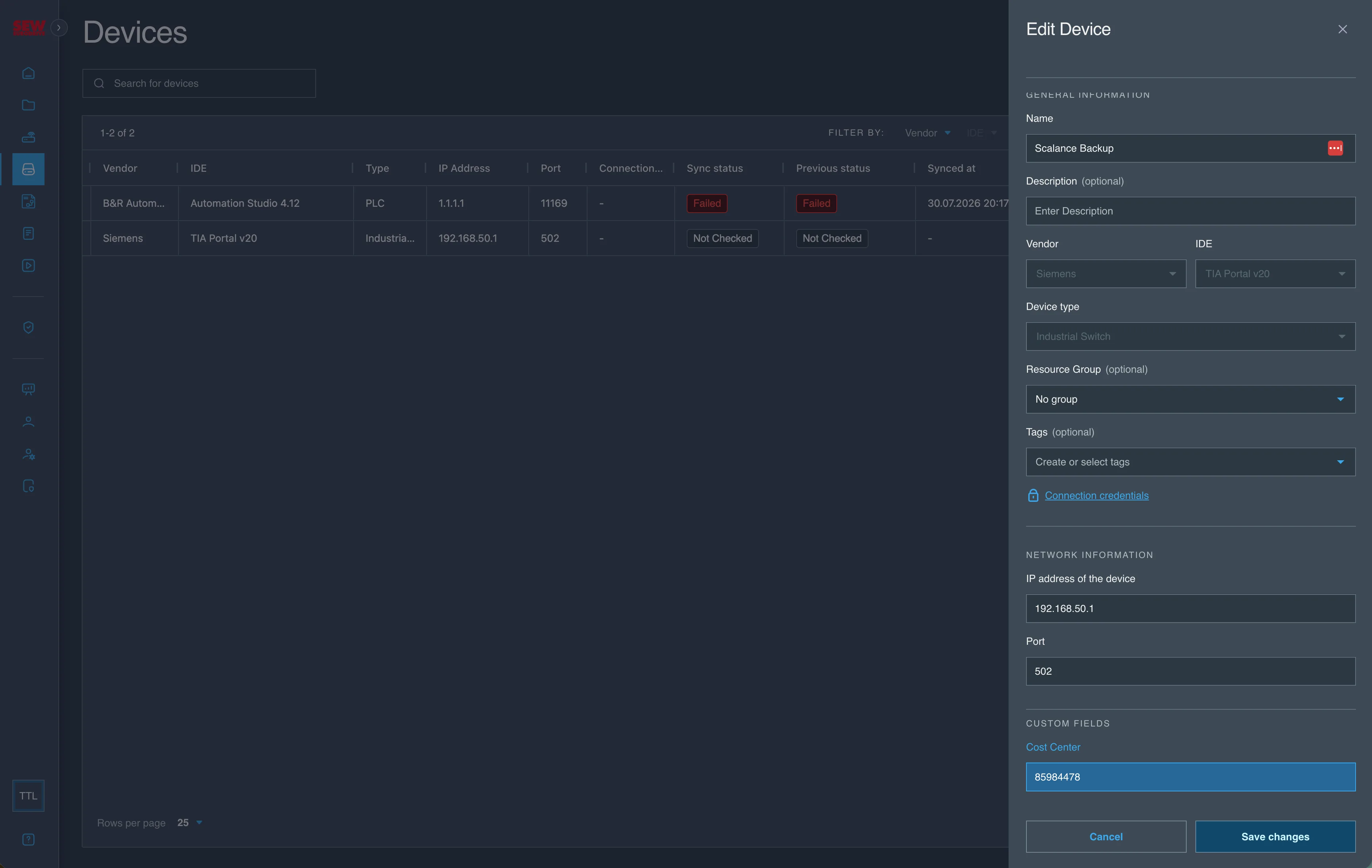
- Formularios de creación / edición — se añade una sección Custom Fields al formulario, donde los usuarios introducen un valor para cada campo activo y vinculado. Los campos obligatorios deben rellenarse para poder enviar el formulario.
- Página de detalles del activo — una sección Custom Fields muestra los valores guardados junto con los demás detalles del activo. Esta sección aparece únicamente en las vistas de detalle completas, no en la vista compacta.