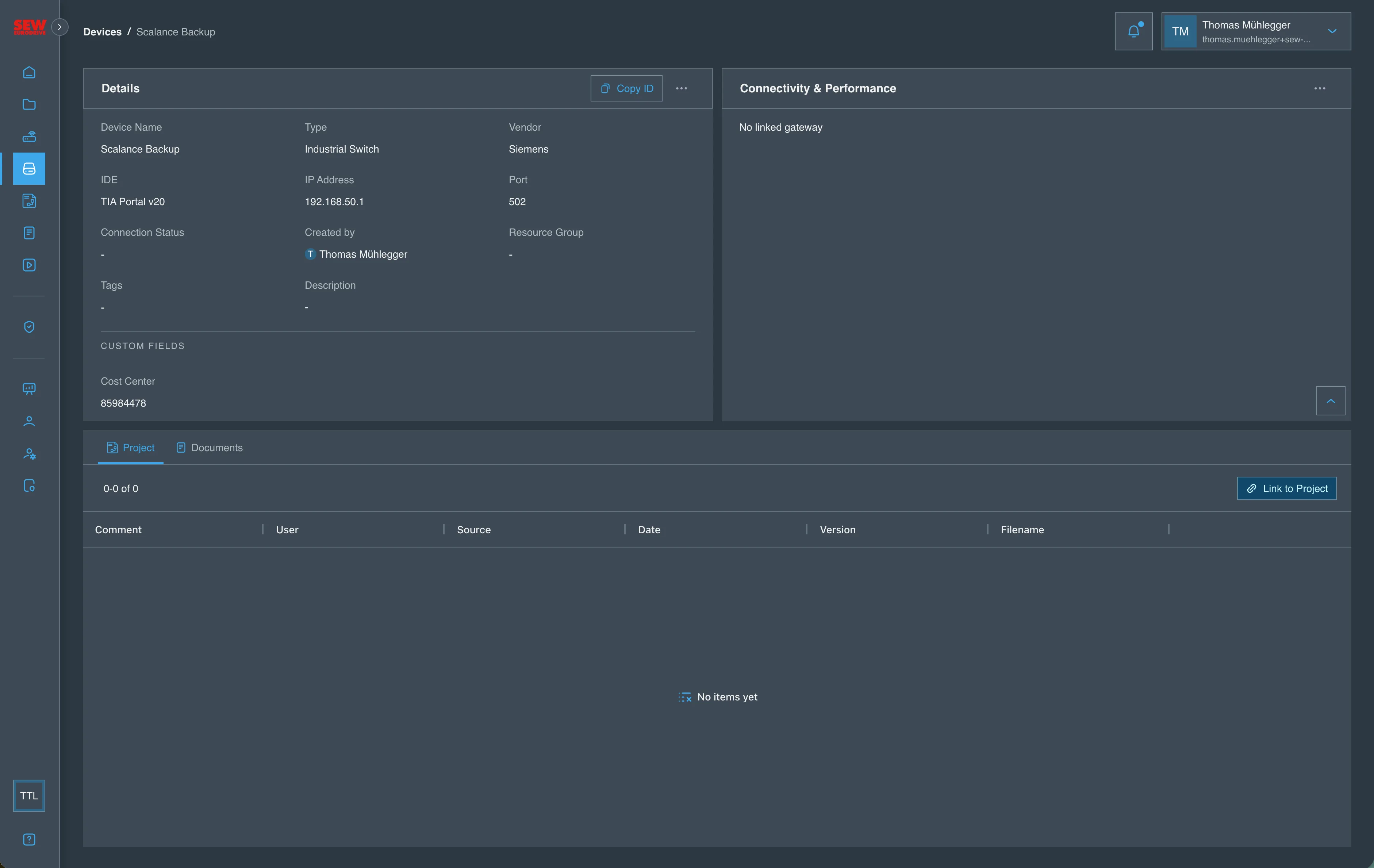
カスタムフィールド
概要
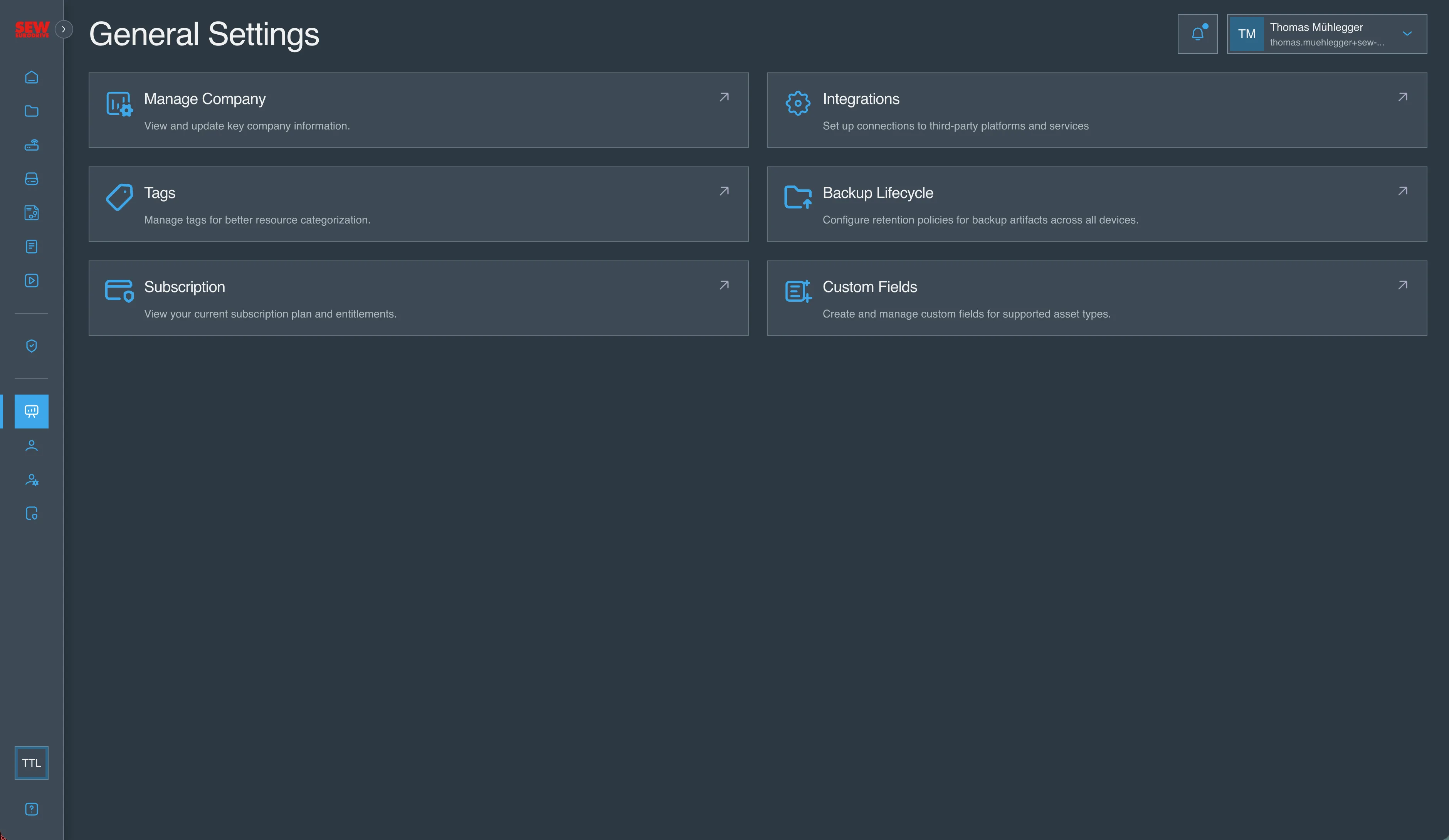
カスタムフィールドを使用すると、テナント管理者はプラットフォームの既存のアセットプロパティに加えて、追加のカスタムフィールドを定義できます。カスタムフィールドを作成して 1 つ以上のアセットタイプにリンクすると、それらのアセットの作成時、編集時、表示時に常に表示されます。
この機能の目的は、プラットフォームの変更を必要とせずに、組織にとって重要な追加情報(例: 社内アセットタグ、保証期限、コストセンター)を取得できるようにすることです。
確認場所
Console → General Settings → Custom Fields
サポートされるフィールドタイプ
以下は、サポートされるフィールドタイプとその設定オプションの一覧です。
| タイプ | 説明 | 追加設定 |
|---|---|---|
| Text | 単一行の自由記述テキスト | プレースホルダー、ヘルプテキスト、最小/最大文字数 |
| Long Text | 複数行の自由記述テキスト | プレースホルダー、ヘルプテキスト、最小/最大文字数 |
| Number | 数値 | プレースホルダー、ヘルプテキスト、最小/最大値 |
| Date | カレンダー日付(時刻要素なし) | 過去の日付を許可 / 将来の日付を許可 |
| Boolean | トグル(はい/いいえ) | — |
| URL | URL として検証されるテキスト | プレースホルダー、ヘルプテキスト |
| Single Select | 事前定義されたオプションリストから 1 つを選択 | オプションリスト |
| Multi Select | 事前定義されたオプションリストから 1 つ以上を選択 | オプションリスト |
重要: デフォルト値はすべてのフィールドタイプに設定できます。選択フィールドの場合、デフォルト値はリスト内のオプションのいずれかである必要があります。
サポートされるアセットタイプ
以下は、カスタムフィールドをリンクできるサポート対象のアセットタイプの一覧です。
- Devices
- Gateways
- Projects
- Documents
- Licenses
- Workstations
- Vaults
- Secrets
- Tags
カスタムフィールドの作成
- Console → General Settings → Custom Fields に移動します。
- Create Field をクリックします。
- Basic Information:
- フィールドの Label を入力します。これはユーザーに表示される名称です。
- Key はラベルに基づいて自動生成され、編集できません。
- Description を入力します(任意)。フィールドの目的に関する簡単な説明です。
- Field Type:
- サポートされるフィールドタイプの一覧から、作成するフィールドのタイプを選択します。
- Field Text:
- 選択したタイプに基づいてフィールドの設定を構成します。プレースホルダーテキスト、ヘルプテキスト、デフォルト値などが含まれる場合があります。
- Options(選択フィールドのみ):
- ユーザーが選択できるオプションを追加します。複数のオプションを追加でき、必要に応じてデフォルトのオプションを設定できます。
- Validation:
text fieldsの最小/最大文字数や、number fieldsの最小/最大値など、フィールドの検証ルールを設定します。date fieldsの場合は、過去または将来の日付を許可するかどうかを指定できます。
- Behavior:
- フィールドを Required(必須)または Optional(任意)のいずれにするかを選択します。
- このオプションは一度設定すると、後から変更できません。
- Linked With:
- このフィールドをリンクするアセットタイプを選択します。フィールドは、これらのアセットタイプのフォームおよび詳細ページに表示されます。
- Create をクリックしてカスタムフィールドを作成します。
設定を行うとリアルタイムでフィールドのプレビューが表示されるため、ユーザーにどのように表示されるかを正確に確認できます。
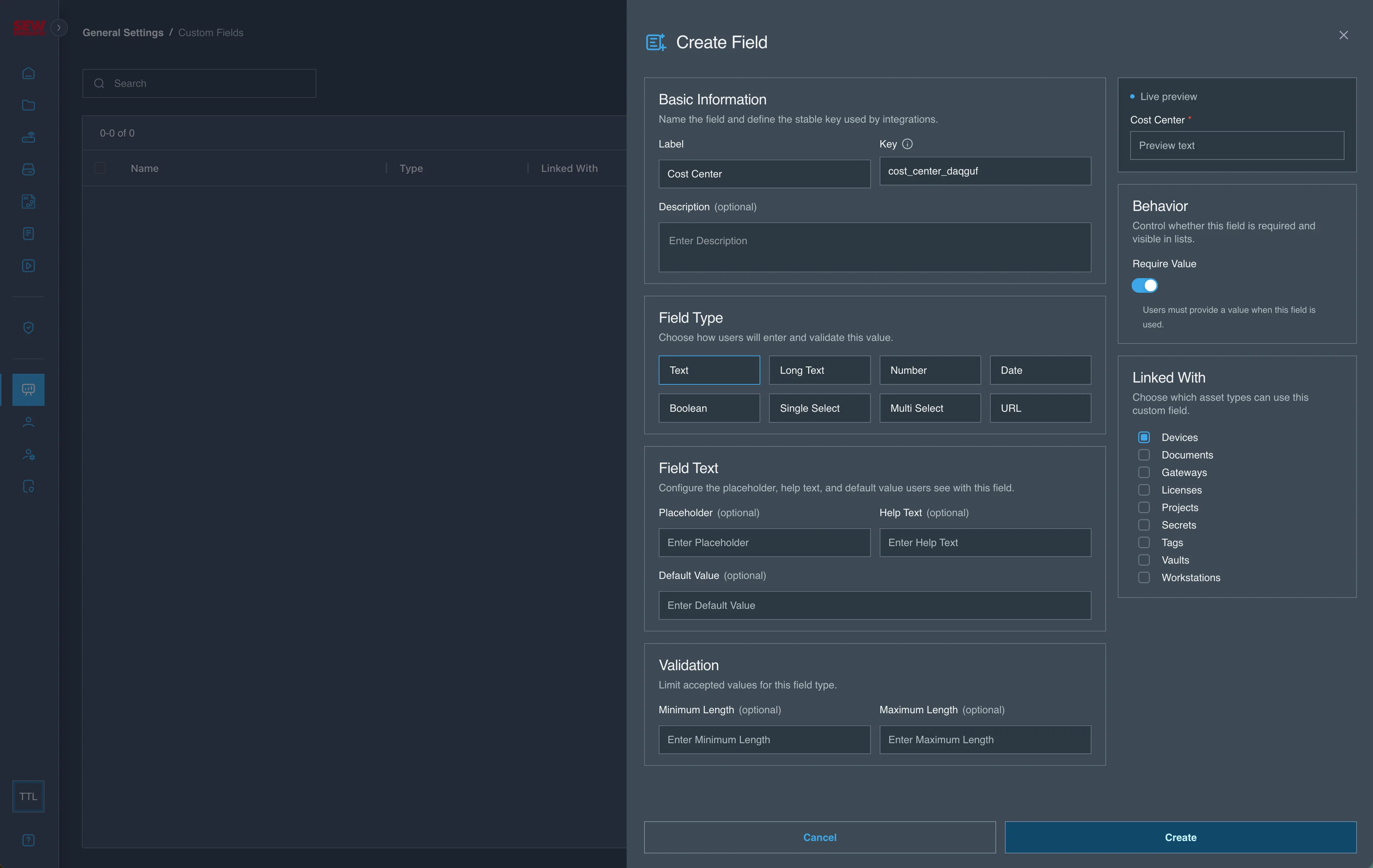
重要: フィールドを作成すると、デフォルトで Active となり、リンクされたアセットタイプでユーザーに表示されます。必要に応じて、フィールドの編集オプションを使用して、後からステータスを Inactive に変更できます。
カスタムフィールドの更新
- Console → General Settings → Custom Fields に移動します。
- 更新したいフィールドの名称をクリックします。
- 必要に応じてフィールドの設定を更新します。以下を変更できます。
- Label
- Description
- プレースホルダーテキスト
- ヘルプテキスト
- デフォルト値
- リンクされたアセットタイプ
- ステータス(Active / Inactive)
- Save Changes をクリックして変更を適用します。
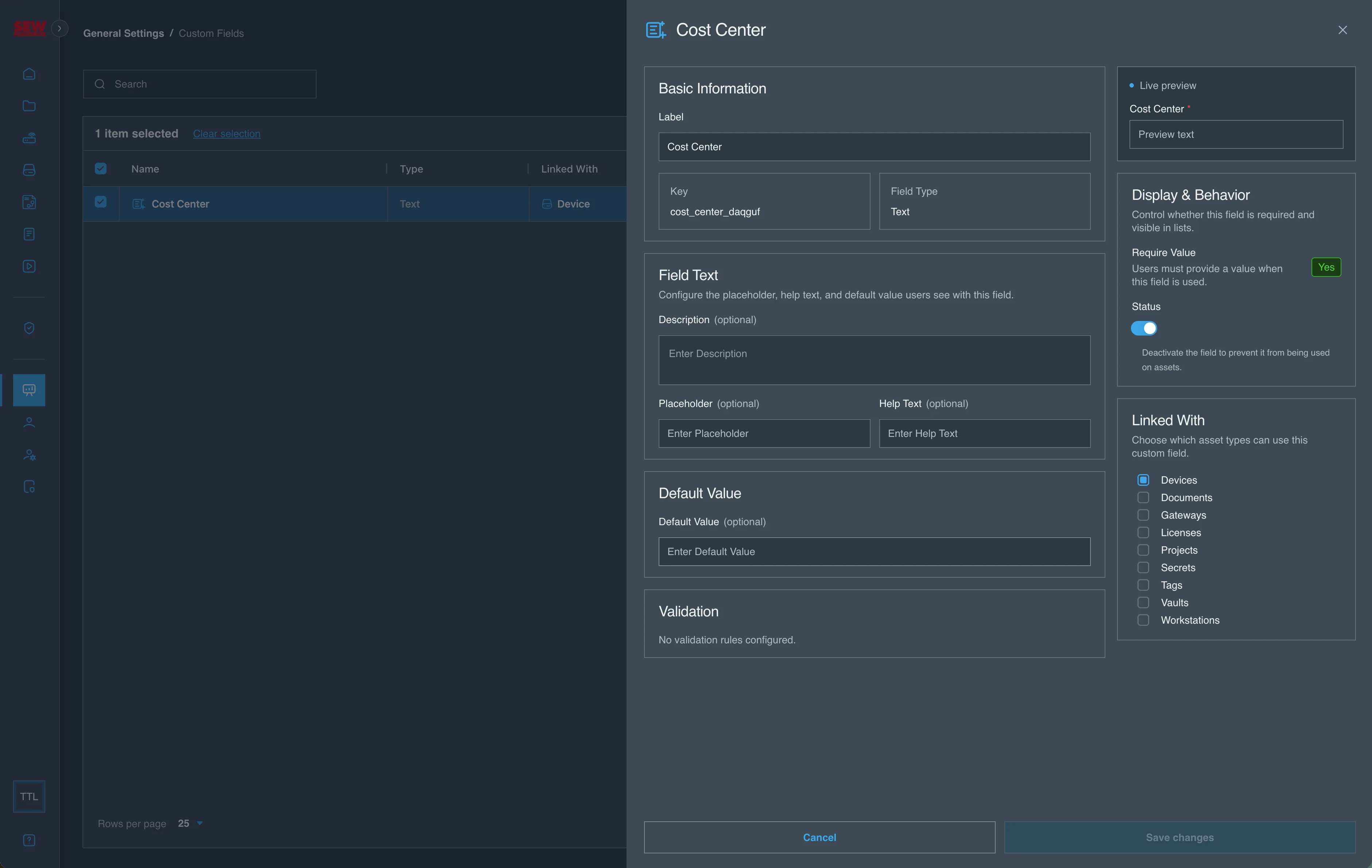
有効化 / 無効化
カスタムフィールドのステータスを Active または Inactive に変更できます。フィールドを無効化すると、フォームおよび詳細ページから非表示になり、リンクされたアセットタイプとの関連付けも解除されますが、フィールドや保存済みデータが削除されることはありません。フィールドはいつでも再度有効化し、アセットタイプに再度紐付けることができます。
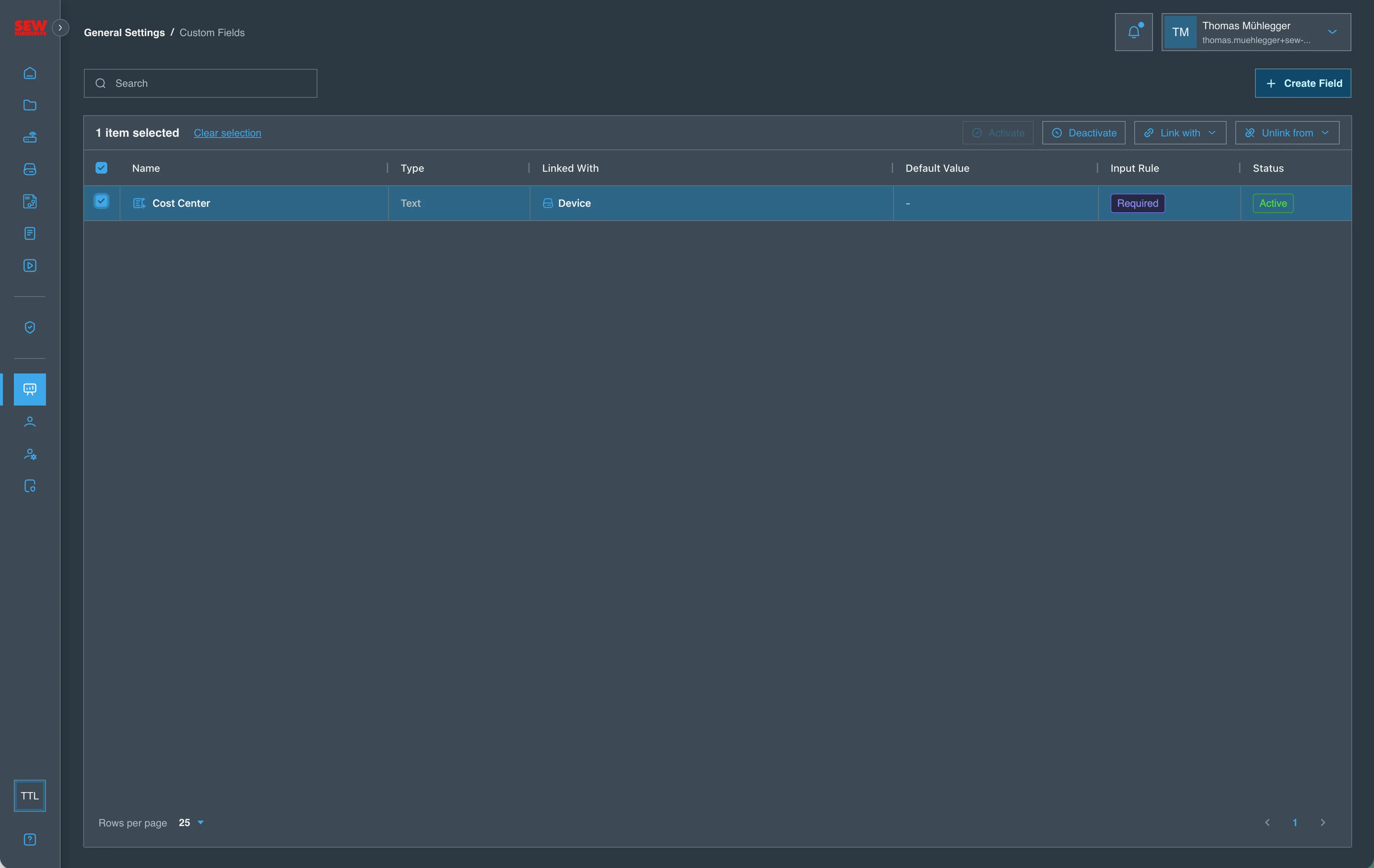
編集フォームに加えて、リスト表示から行のチェックボックスと Activate / Deactivate の一括操作を使用してフィールドのステータスを変更することもできます。
- Console → General Settings → Custom Fields に移動します。
- 行のチェックボックスを使用して、1 つ以上のフィールドを選択します。
- Activate または Deactivate をクリックして、選択したフィールドのステータスを変更します。
カスタムフィールドのリンク / リンク解除
カスタムフィールドを 1 つ以上のアセットタイプにリンクしたり、リンクを解除したりできます。これはフィールドの編集フォームから、またはリスト表示から一括で実行できます。
- Console → General Settings → Custom Fields に移動します。
- 行のチェックボックスを使用して、1 つ以上のフィールドを選択します。
- Link with または Unlink from をクリックして、選択したフィールドを指定したアセットタイプに紐付ける、または紐付けを解除します。
重要: フィールドが有効でない場合、アセットタイプにリンクすることはできません。アセットタイプにリンクする前に、まずフィールドを有効化する必要があります。
アセット上でのカスタムフィールドの表示
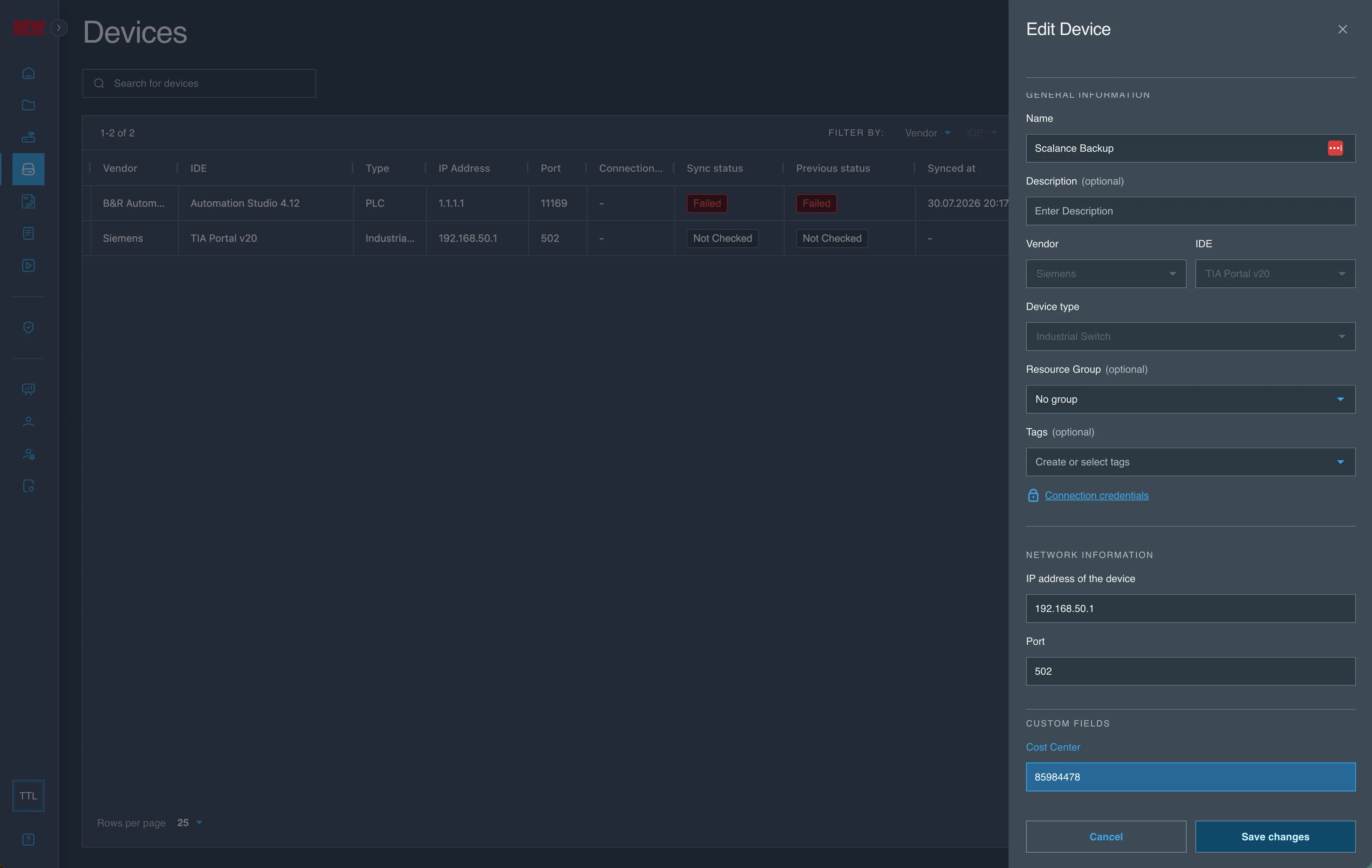
リンクすると、カスタムフィールドは対象のアセットタイプにおいて次の 2 か所に表示されます。
- 作成 / 編集フォーム — フォームに Custom Fields セクションが追加され、ユーザーは有効かつリンクされた各フィールドに値を入力します。必須フィールドは、送信するために入力する必要があります。
- アセット詳細ページ — Custom Fields セクションに、アセットのその他の詳細情報と並んで保存された値が表示されます。このセクションは完全な詳細ビューにのみ表示され、コンパクトビューには表示されません。