Champs personnalisés
Vue d'ensemble
Les champs personnalisés permettent aux administrateurs de tenant de définir des champs supplémentaires venant s'ajouter aux propriétés d'actifs existantes de la plateforme. Une fois qu'un champ personnalisé est créé et associé à un ou plusieurs types d'actifs, il apparaît lors de la création, de la modification et de la consultation de ces actifs.
L'objectif est de permettre aux organisations de saisir les informations supplémentaires qui leur importent (p. ex. une étiquette d'actif interne, une date d'expiration de garantie, un centre de coûts) sans nécessiter de modification de la plateforme.
Où le trouver
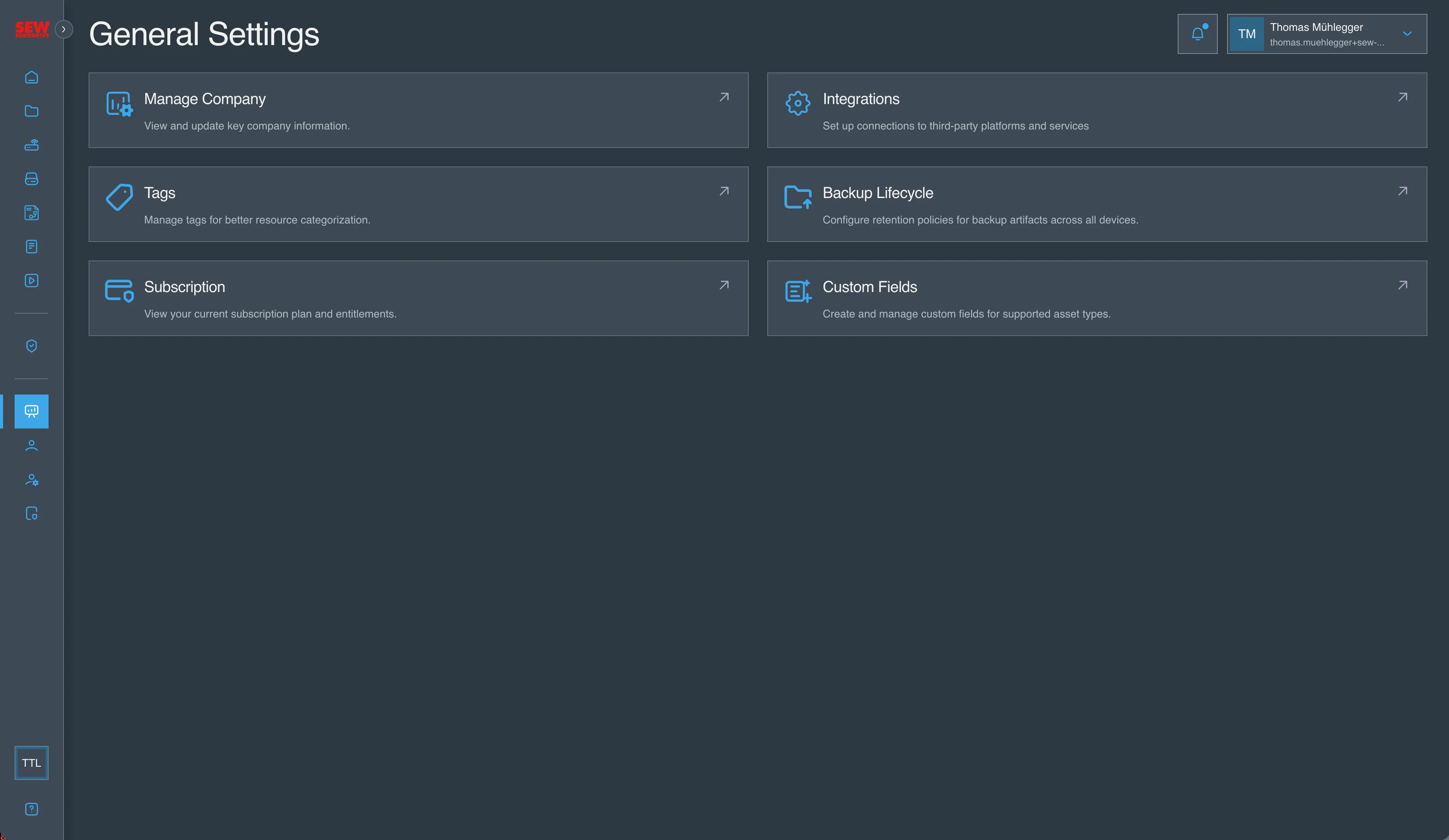
Console → Paramètres généraux → Champs personnalisés
Types de champs pris en charge
Voici la liste des types de champs pris en charge et leurs options de configuration :
| Type | Description | Configuration supplémentaire |
|---|---|---|
| Texte | Texte libre sur une seule ligne | Texte indicatif, texte d'aide, longueur min/max |
| Texte long | Texte libre sur plusieurs lignes | Texte indicatif, texte d'aide, longueur min/max |
| Nombre | Valeur numérique | Texte indicatif, texte d'aide, valeur min/max |
| Date | Date du calendrier (sans composante horaire) | Autoriser les dates passées / autoriser les dates futures |
| Booléen | Bascule (oui/non) | — |
| URL | Texte validé en tant qu'URL | Texte indicatif, texte d'aide |
| Sélection simple | Un choix parmi une liste d'options prédéfinies | Liste d'options |
| Sélection multiple | Un ou plusieurs choix parmi une liste d'options prédéfinies | Liste d'options |
Important : des valeurs par défaut peuvent être définies pour tous les types de champs. Pour les champs de sélection, la valeur par défaut doit faire partie des options de la liste.
Types d'actifs pris en charge
Voici la liste des types d'actifs auxquels des champs personnalisés peuvent être associés
- Appareils
- Passerelles
- Projets
- Documents
- Licences
- Postes de travail
- Coffres-forts
- Secrets
- Étiquettes
Créer un champ personnalisé
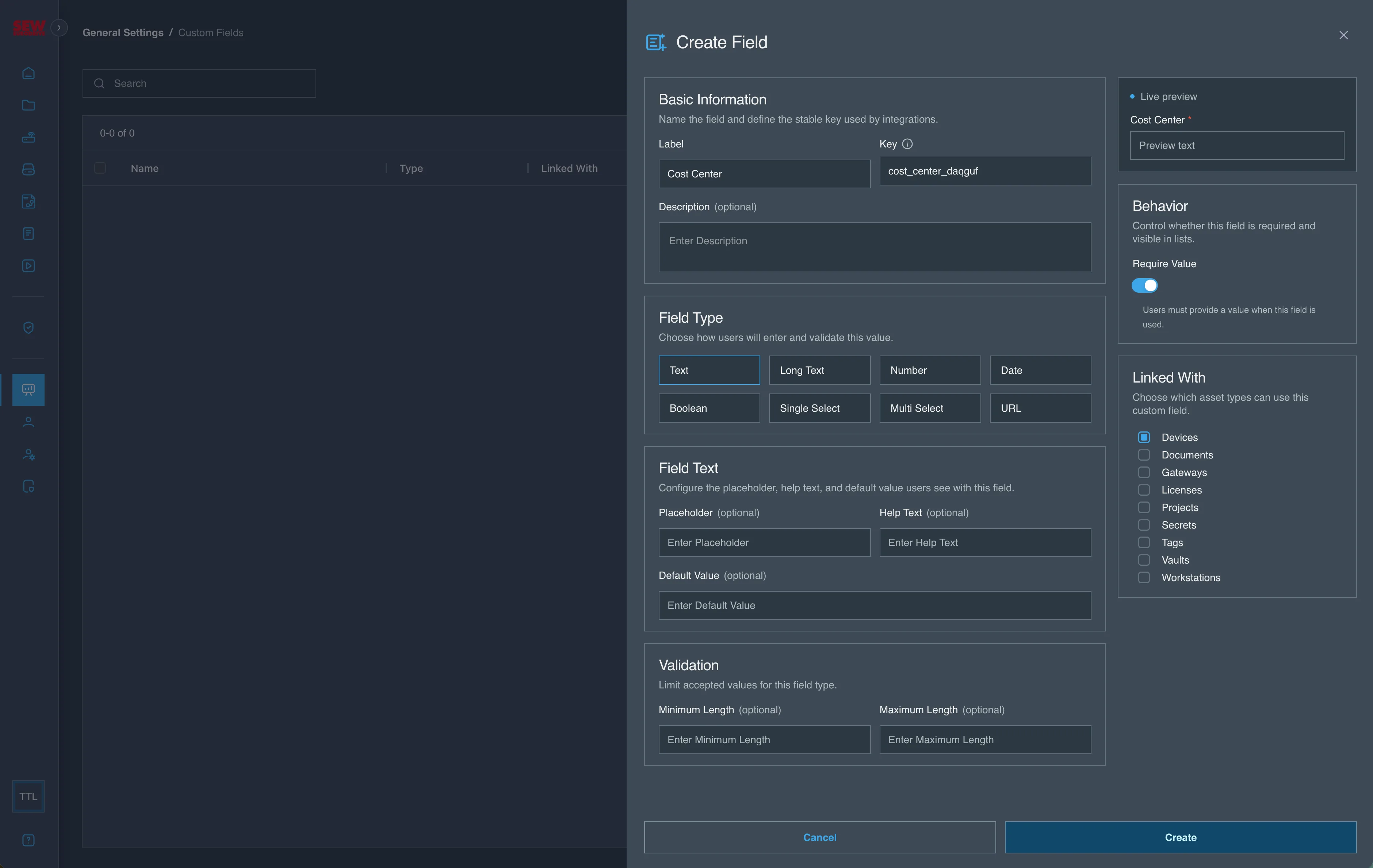
- Accédez à Console → Paramètres généraux → Champs personnalisés.
- Cliquez sur Créer un champ.
- Informations de base :
- Saisissez un Libellé pour le champ. Il s'agit du nom qui sera affiché aux utilisateurs.
- La Clé est générée automatiquement à partir du libellé et ne peut pas être modifiée.
- Saisissez une Description (facultatif). Il s'agit d'une brève explication de l'objectif du champ.
- Type de champ :
- Sélectionnez le type de champ que vous souhaitez créer dans la liste des types de champs pris en charge.
- Texte du champ :
- Configurez les paramètres du champ en fonction du type sélectionné. Cela peut inclure le texte indicatif, le texte d'aide et la valeur par défaut.
- Options (pour les champs de sélection uniquement) :
- Ajoutez les options parmi lesquelles les utilisateurs peuvent choisir. Vous pouvez ajouter plusieurs options et définir une option par défaut si nécessaire.
- Validation :
- Définissez les règles de validation du champ, telles que la longueur minimale/maximale pour les
text fields, ou la valeur minimale/maximale pour lesnumber fields. - Pour les
date fields, vous pouvez spécifier si les dates passées ou futures sont autorisées.
- Définissez les règles de validation du champ, telles que la longueur minimale/maximale pour les
- Comportement :
- Choisissez si le champ est Obligatoire ou Facultatif.
- Une fois cette option définie, elle ne peut plus être modifiée par la suite.
- Associé à :
- Sélectionnez les types d'actifs auxquels ce champ doit être associé. Le champ apparaîtra dans les formulaires et les pages de détails de ces types d'actifs.
- Cliquez sur Créer pour créer le champ personnalisé.
Nous affichons un aperçu du champ en temps réel au fur et à mesure de sa configuration, afin que vous puissiez voir exactement comment il apparaîtra aux utilisateurs.
Important : une fois créé, un champ est Actif par défaut et sera visible par les utilisateurs sur les types d'actifs associés. Vous pouvez ensuite passer le statut à Inactif si nécessaire à l'aide des options de modification du champ.
Mettre à jour un champ personnalisé
- Accédez à Console → Paramètres généraux → Champs personnalisés.
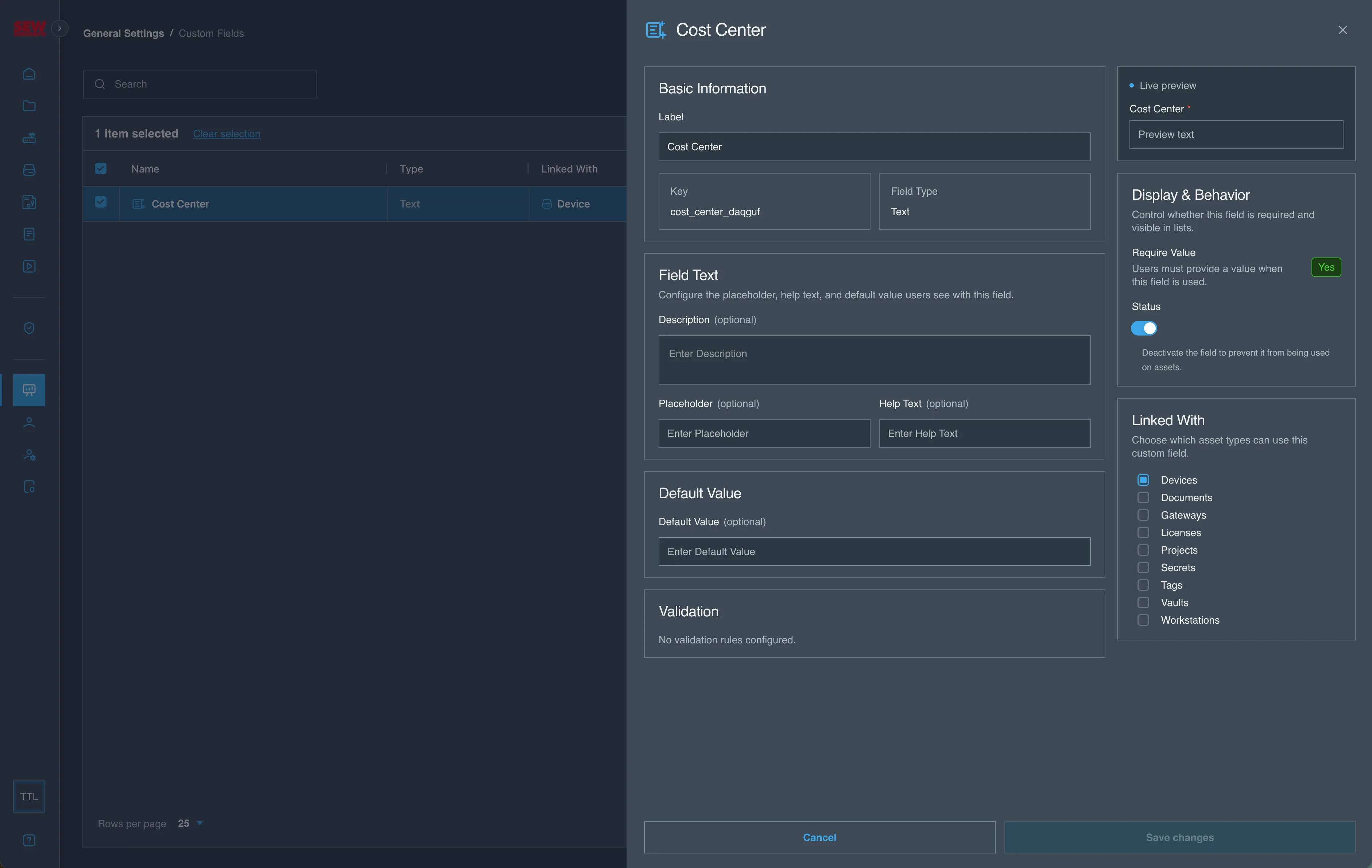
- Cliquez sur le nom du champ que vous souhaitez mettre à jour.
- Modifiez les paramètres du champ selon vos besoins. Vous pouvez modifier :
- Le libellé
- La description
- Le texte indicatif
- Le texte d'aide
- La valeur par défaut
- Les types d'actifs associés
- Le statut (Actif / Inactif)
- Cliquez sur Enregistrer les modifications pour appliquer les changements.
Activation / Désactivation
Vous pouvez modifier le statut d'un champ personnalisé en Actif ou Inactif. La désactivation d'un champ le masque des formulaires et des pages de détails et supprime également ses associations avec les types d'actifs liés, mais ne supprime ni le champ ni les données qu'il contient. Vous pouvez réactiver le champ et l'associer de nouveau à des types d'actifs à tout moment.
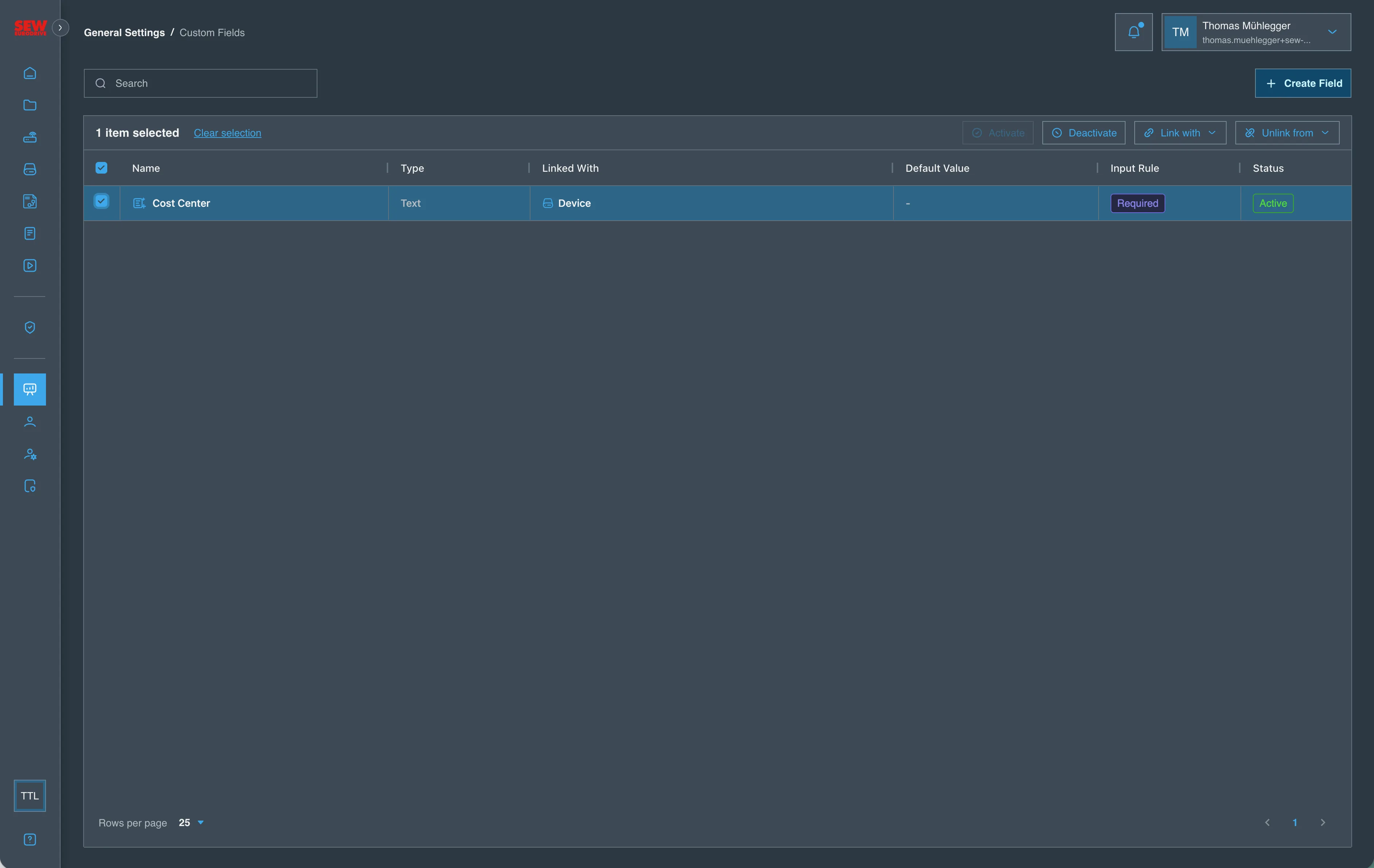
Outre le formulaire de modification, vous pouvez également modifier le statut d'un champ depuis la vue liste à l'aide des cases à cocher des lignes et des actions groupées Activer / Désactiver.
- Accédez à Console → Paramètres généraux → Champs personnalisés.
- Sélectionnez un ou plusieurs champs à l'aide des cases à cocher des lignes.
- Cliquez sur Activer ou Désactiver pour modifier le statut des champs sélectionnés.
Associer / Dissocier un champ personnalisé
Vous pouvez associer ou dissocier un champ personnalisé à/d'un ou plusieurs types d'actifs. Cela peut être fait depuis le formulaire de modification du champ, ou en masse depuis la vue liste.
- Accédez à Console → Paramètres généraux → Champs personnalisés.
- Sélectionnez un ou plusieurs champs à l'aide des cases à cocher des lignes.
- Cliquez sur Associer à ou Dissocier de pour rattacher ou détacher les champs sélectionnés d'un type d'actif choisi.
Important : vous ne pouvez pas associer un champ à un type d'actif s'il n'est pas actif. Vous devez d'abord activer le champ avant de l'associer à un type d'actif.
Comment les champs personnalisés apparaissent sur les actifs
Une fois associé, un champ personnalisé apparaît à deux endroits pour son type d'actif :
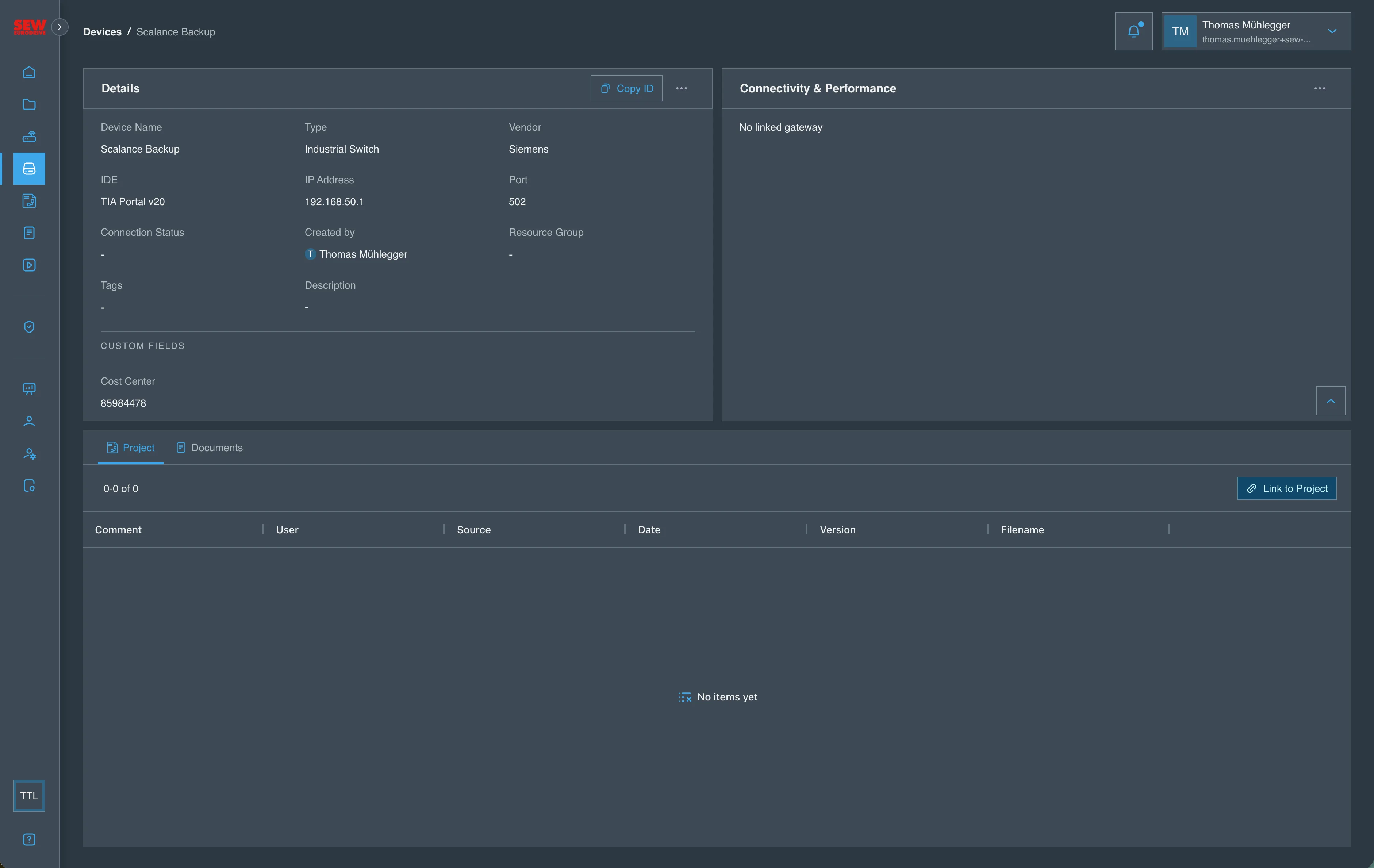
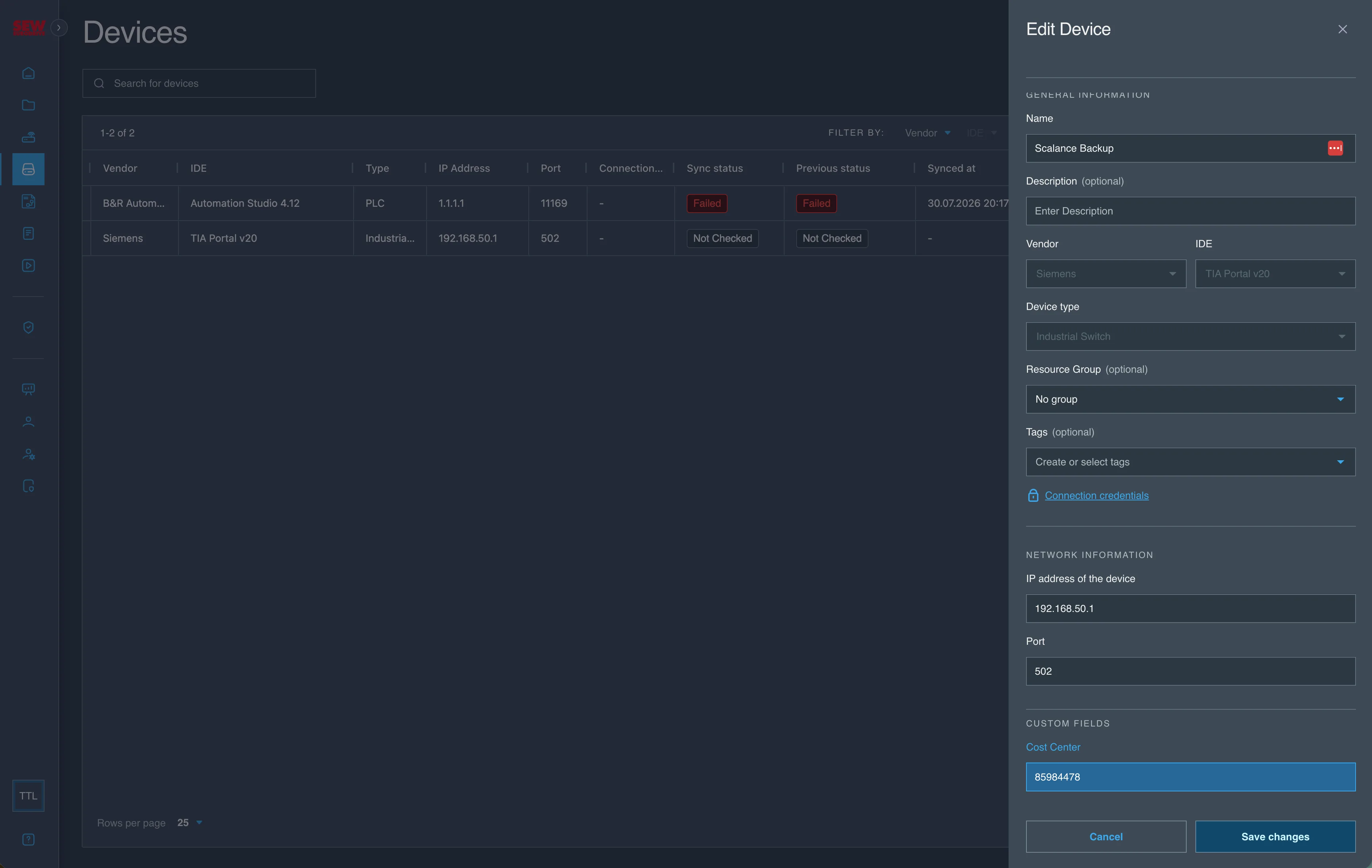
- Formulaires de création / modification — une section Champs personnalisés est ajoutée au formulaire, où les utilisateurs renseignent une valeur pour chaque champ actif et associé. Les champs obligatoires doivent être renseignés pour pouvoir soumettre le formulaire.
- Page de détails de l'actif — une section Champs personnalisés affiche les valeurs enregistrées, aux côtés des autres détails de l'actif. Cette section n'apparaît que dans les vues détaillées complètes, et non dans la vue compacte.