Egyéni mezők
Áttekintés
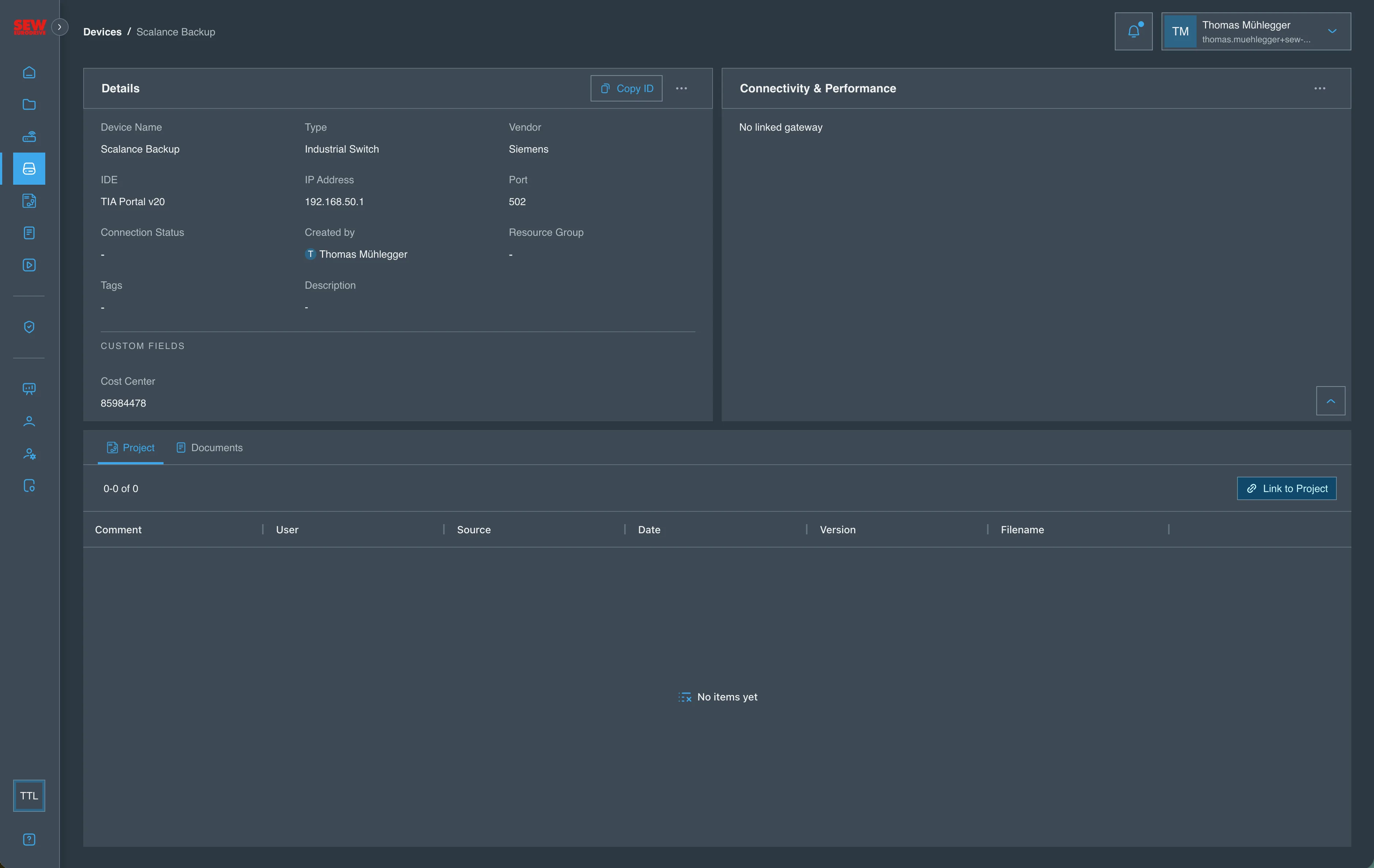
Az egyéni mezők lehetővé teszik a bérlői adminisztrátorok számára, hogy a platform meglévő eszköztulajdonságain túl további egyéni mezőket határozzanak meg. Miután egy egyéni mező létrejött és egy vagy több eszköztípushoz kapcsolódik, megjelenik ezen eszközök létrehozásakor, szerkesztésekor és megtekintésekor.
Célja, hogy a szervezet(ek) rögzíthessék a számukra fontos további információkat (pl. belső eszközcímke, garancia lejárati dátuma, költséghely) anélkül, hogy a platform módosítására lenne szükség.
Hol található
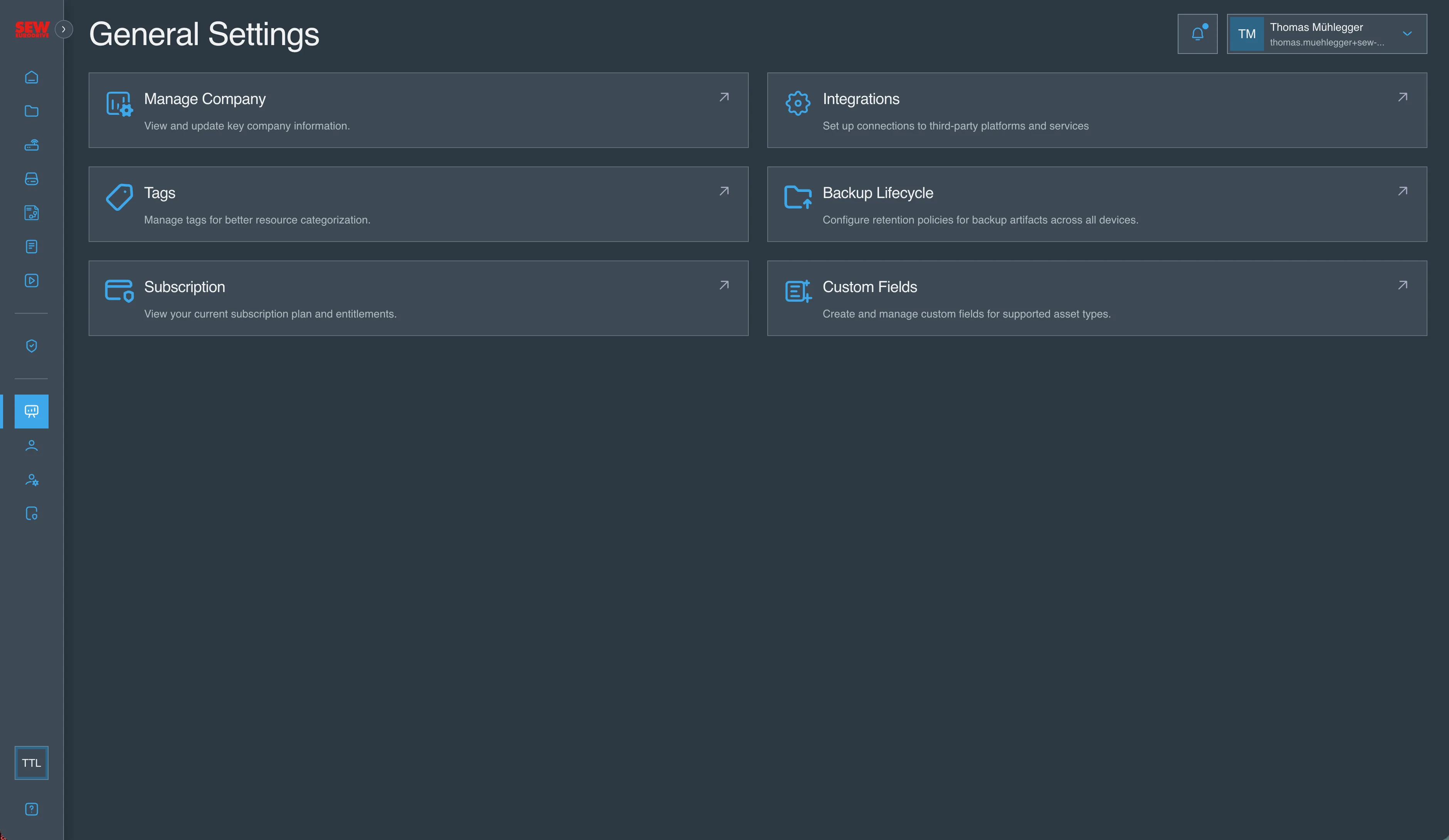
Console → General Settings → Custom Fields
Támogatott mezőtípusok
Az alábbiakban a támogatott mezőtípusok és azok konfigurációs lehetőségei találhatók:
| Típus | Leírás | További konfiguráció |
|---|---|---|
| Text | Egysoros szabad szöveg | Helykitöltő, súgószöveg, min./max. hossz |
| Long Text | Többsoros szabad szöveg | Helykitöltő, súgószöveg, min./max. hossz |
| Number | Numerikus érték | Helykitöltő, súgószöveg, min./max. érték |
| Date | Naptári dátum (időpont nélkül) | Múltbeli dátum engedélyezése / jövőbeli dátum engedélyezése |
| Boolean | Kapcsoló (igen/nem) | — |
| URL | URL-ként validált szöveg | Helykitöltő, súgószöveg |
| Single Select | Egy választás egy előre meghatározott listából | Beállítási lista |
| Multi Select | Egy vagy több választás egy előre meghatározott listából | Beállítási lista |
Fontos: Alapértelmezett érték minden mezőtípushoz beállítható. A kiválasztó mezők esetében az alapértelmezett értéknek a lista egyik elemének kell lennie.
Támogatott eszköztípusok
Az alábbiakban azok az eszköztípusok találhatók, amelyekhez egyéni mezők kapcsolhatók
- Eszközök
- Átjárók
- Projektek
- Dokumentumok
- Licencek
- Munkaállomások
- Széfek
- Titkok
- Címkék
Egyéni mező létrehozása
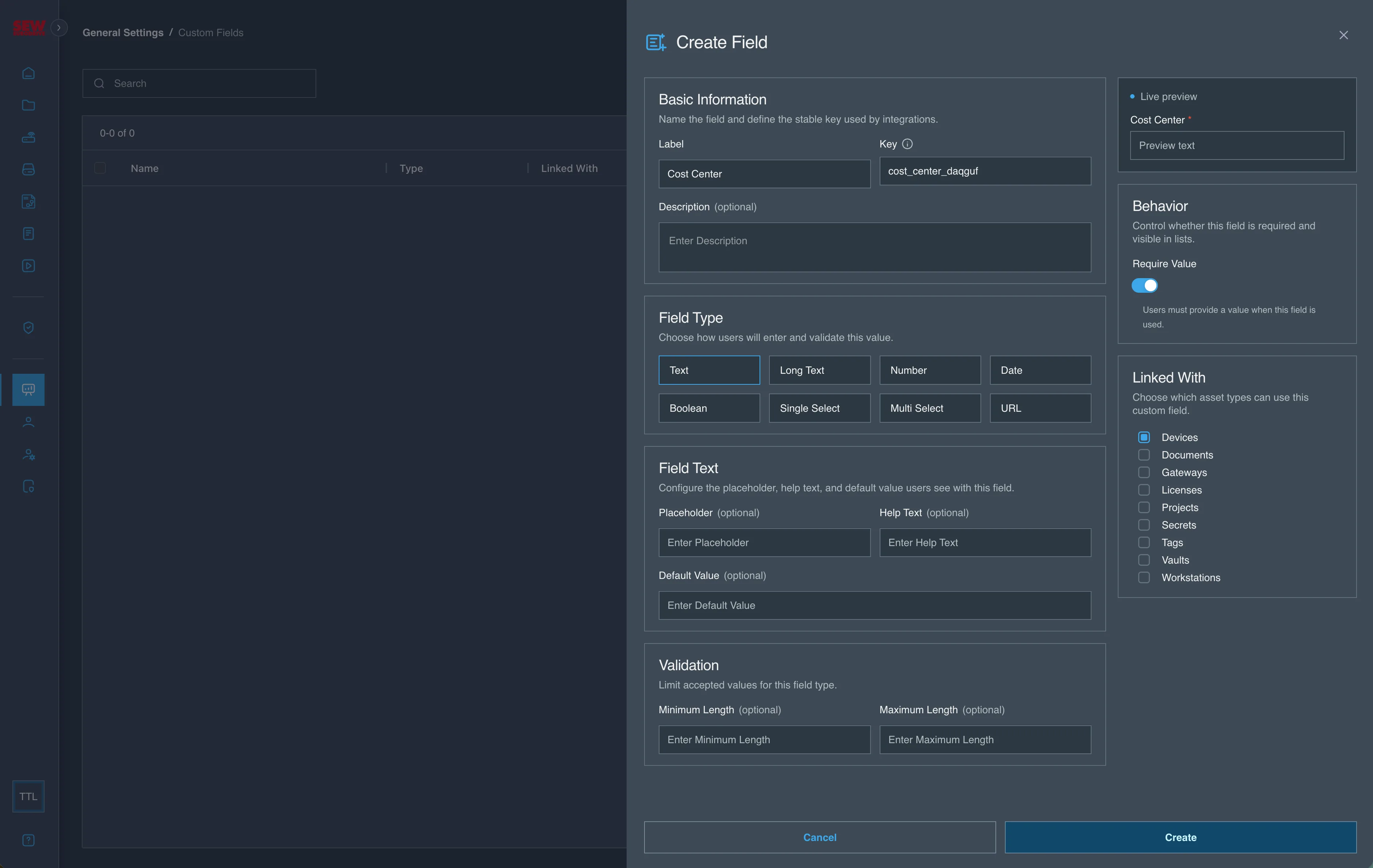
- Navigáljon a Console → General Settings → Custom Fields menüpontra.
- Kattintson a Create Field gombra.
- Alapinformációk:
- Adjon meg egy Label értéket a mezőhöz. Ez a név jelenik meg a felhasználók számára.
- A Key automatikusan generálódik a címke alapján, és nem szerkeszthető.
- Adja meg a Description mezőt (opcionális). Ez a mező céljának rövid magyarázata.
- Mezőtípus:
- Válassza ki a létrehozni kívánt mező típusát a támogatott mezőtípusok listájából.
- Mezőszöveg:
- Konfigurálja a mező beállításait a kiválasztott típus alapján. Ez tartalmazhat helykitöltő szöveget, súgószöveget és alapértelmezett értéket.
- Beállítások (csak kiválasztó mezőknél):
- Adja hozzá azokat a lehetőségeket, amelyek közül a felhasználók választhatnak. Több lehetőséget is hozzáadhat, és szükség esetén beállíthat alapértelmezett lehetőséget.
- Validáció:
- Állítsa be a mezőre vonatkozó validációs szabályokat, például a minimális/maximális hosszt a
text fieldsesetén, vagy a minimális/maximális értéket anumber fieldsesetén. - A
date fieldsesetén megadhatja, hogy engedélyezettek-e a múltbeli vagy jövőbeli dátumok.
- Állítsa be a mezőre vonatkozó validációs szabályokat, például a minimális/maximális hosszt a
- Viselkedés:
- Válassza ki, hogy a mező Required vagy Optional legyen.
- Ha ez a beállítás megtörtént, később nem módosítható.
- Kapcsolódás:
- Válassza ki azokat az eszköztípusokat, amelyekhez ezt a mezőt kapcsolni kell. A mező ezen eszköztípusok űrlapjain és részletező oldalain fog megjelenni.
- Kattintson a Create gombra az egyéni mező létrehozásához.
A mező előnézetét valós időben jelenítjük meg a konfigurálás közben, így pontosan láthatja, hogyan fog kinézni a felhasználók számára.
Fontos: A mező létrehozása után alapértelmezetten Active állapotú, és látható lesz a felhasználók számára a kapcsolt eszköztípusoknál. Az állapotot később Inactive értékre módosíthatja a mező szerkesztési lehetőségeivel.
Egyéni mező frissítése
- Navigáljon a Console → General Settings → Custom Fields menüpontra.
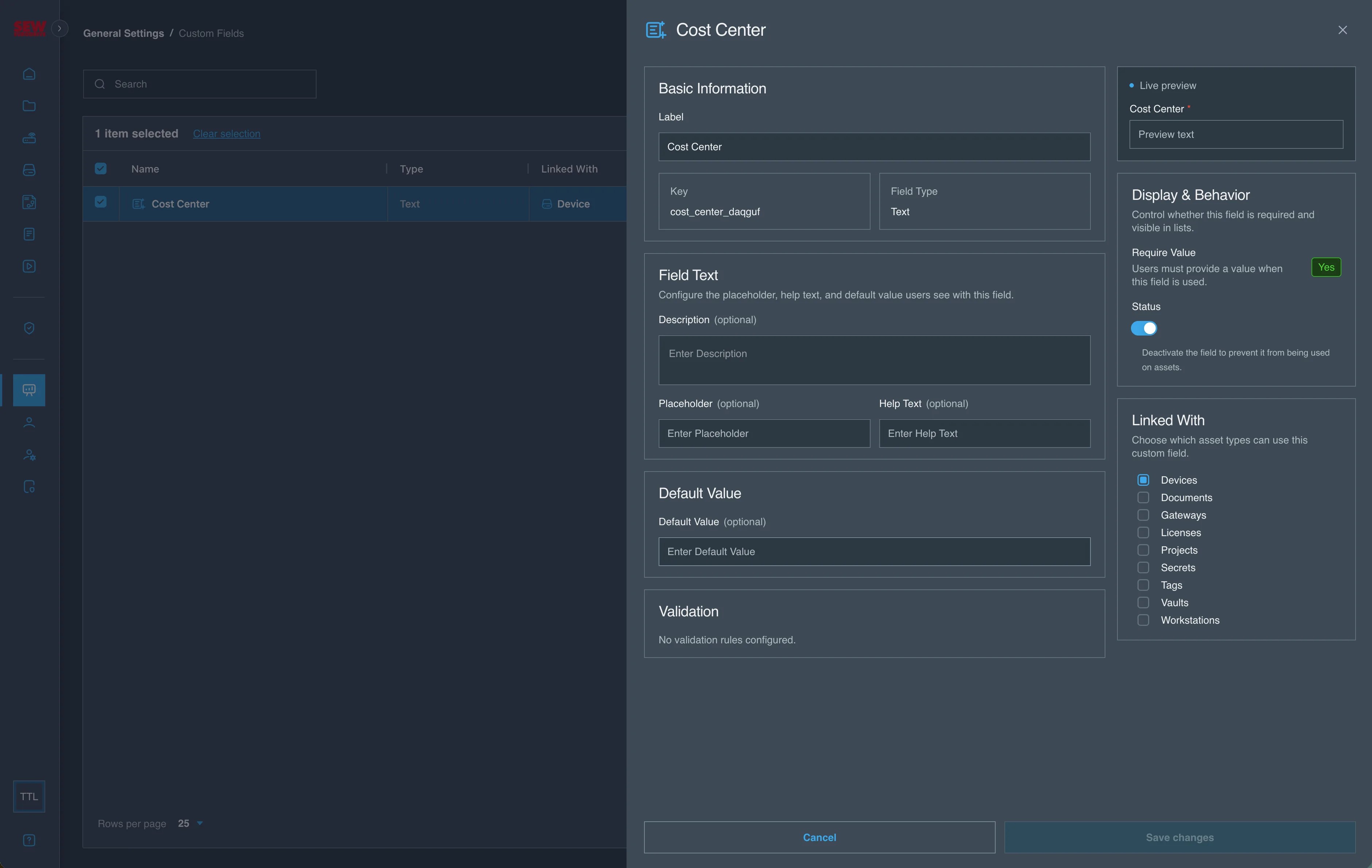
- Kattintson a frissíteni kívánt mező nevére.
- Frissítse a mező beállításait szükség szerint. A következőket módosíthatja:
- Címke
- Leírás
- Helykitöltő szöveg
- Súgószöveg
- Alapértelmezett érték
- Kapcsolt eszköztípusok
- Állapot (Active / Inactive)
- Kattintson a Save Changes gombra a módosítások alkalmazásához.
Aktiválás / deaktiválás
Egy egyéni mező állapotát Active vagy Inactive értékre módosíthatja. A mező deaktiválása elrejti azt az űrlapokról és a részletező oldalakról, valamint megszünteti a kapcsolt eszköztípusokkal való összerendelését, de nem törli a mezőt vagy a tárolt adatait. A mezőt bármikor újraaktiválhatja és ismét hozzárendelheti eszköztípusokhoz.
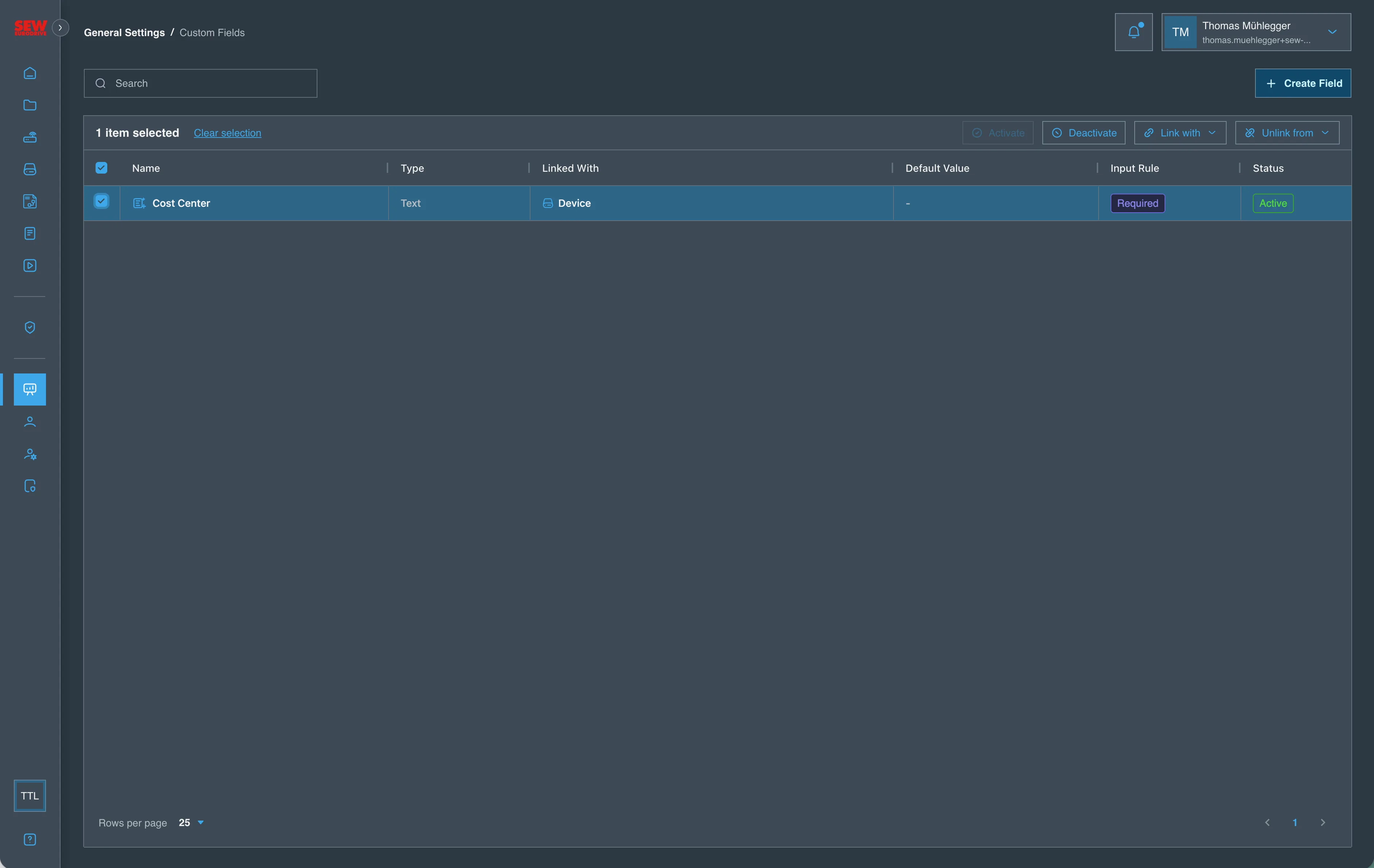
A szerkesztési űrlapon kívül a mező állapotát a listanézetből is módosíthatja a sorok jelölőnégyzeteivel, valamint az Activate / Deactivate tömeges műveletekkel.
- Navigáljon a Console → General Settings → Custom Fields menüpontra.
- Válasszon ki egy vagy több mezőt a sorok jelölőnégyzeteivel.
- Kattintson az Activate vagy Deactivate gombra a kiválasztott mezők állapotának módosításához.
Egyéni mező kapcsolása / leválasztása
Egy egyéni mezőt egy vagy több eszköztípushoz kapcsolhat, illetve azokról leválaszthat. Ez elvégezhető a mező szerkesztési űrlapján, vagy tömegesen a listanézetből.
- Navigáljon a Console → General Settings → Custom Fields menüpontra.
- Válasszon ki egy vagy több mezőt a sorok jelölőnégyzeteivel.
- Kattintson a Link with vagy Unlink from gombra a kiválasztott mezők adott eszköztípushoz való kapcsolásához vagy leválasztásához.
Fontos: Nem kapcsolhat mezőt eszköztípushoz, ha az nem aktív. Először aktiválnia kell a mezőt, mielőtt eszköztípushoz kapcsolja.
Hogyan jelennek meg az egyéni mezők az eszközökön
A kapcsolást követően az egyéni mező két helyen jelenik meg az adott eszköztípusnál:
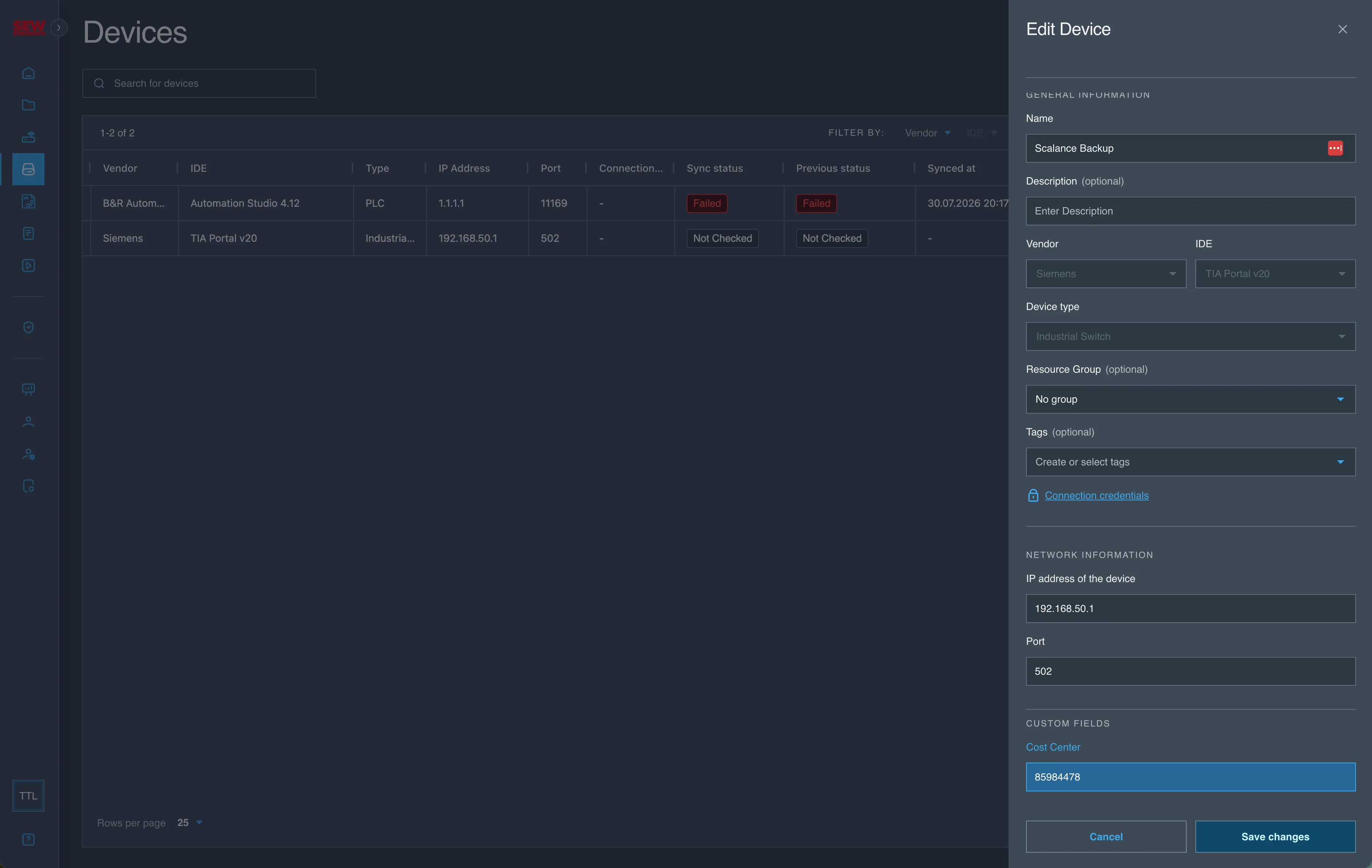
- Létrehozási / szerkesztési űrlapok — az űrlaphoz egy Custom Fields szakasz kerül hozzáadásra, ahol a felhasználók minden aktív, kapcsolt mezőhöz értéket adnak meg. A kötelező mezőket ki kell tölteni a beküldéshez.
- Eszköz részletező oldala — egy Custom Fields szakasz mutatja a mentett értékeket az eszköz egyéb adatai mellett. Ez a szakasz csak a teljes részletező nézetekben jelenik meg, a kompakt nézetben nem.