Anpassade fält
Översikt
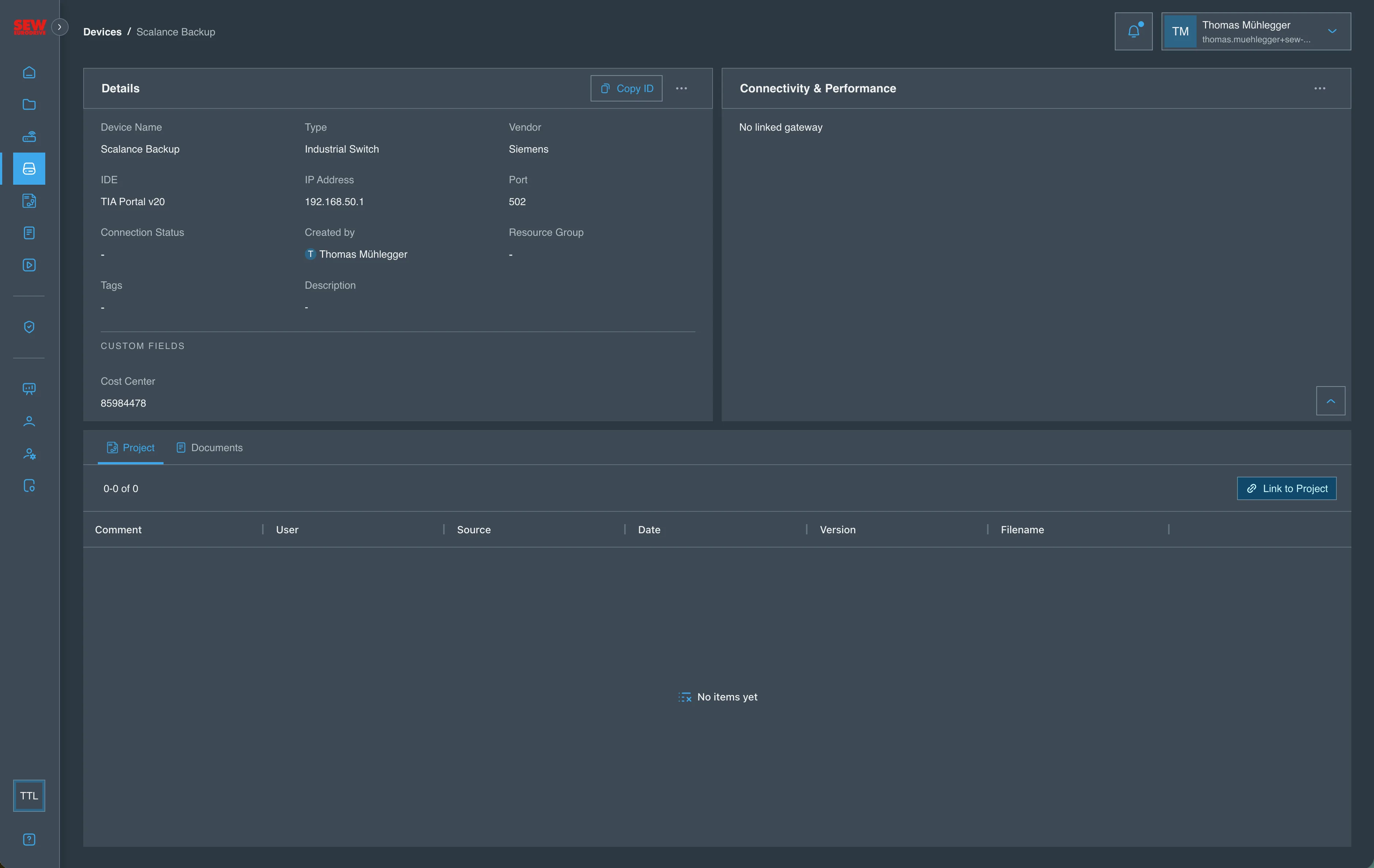
Anpassade fält gör det möjligt för klientadministratörer att definiera ytterligare anpassade fält utöver plattformens befintliga tillgångsegenskaper. När ett anpassat fält har skapats och kopplats till en eller flera tillgångstyper visas det varje gång dessa tillgångar skapas, redigeras och visas.
Syftet är att låta organisationer fånga den extra information som är viktig för dem (t.ex. en intern tillgångsmärkning, ett garantiutgångsdatum, ett kostnadsställe) utan att plattformen behöver ändras.
Var du hittar funktionen
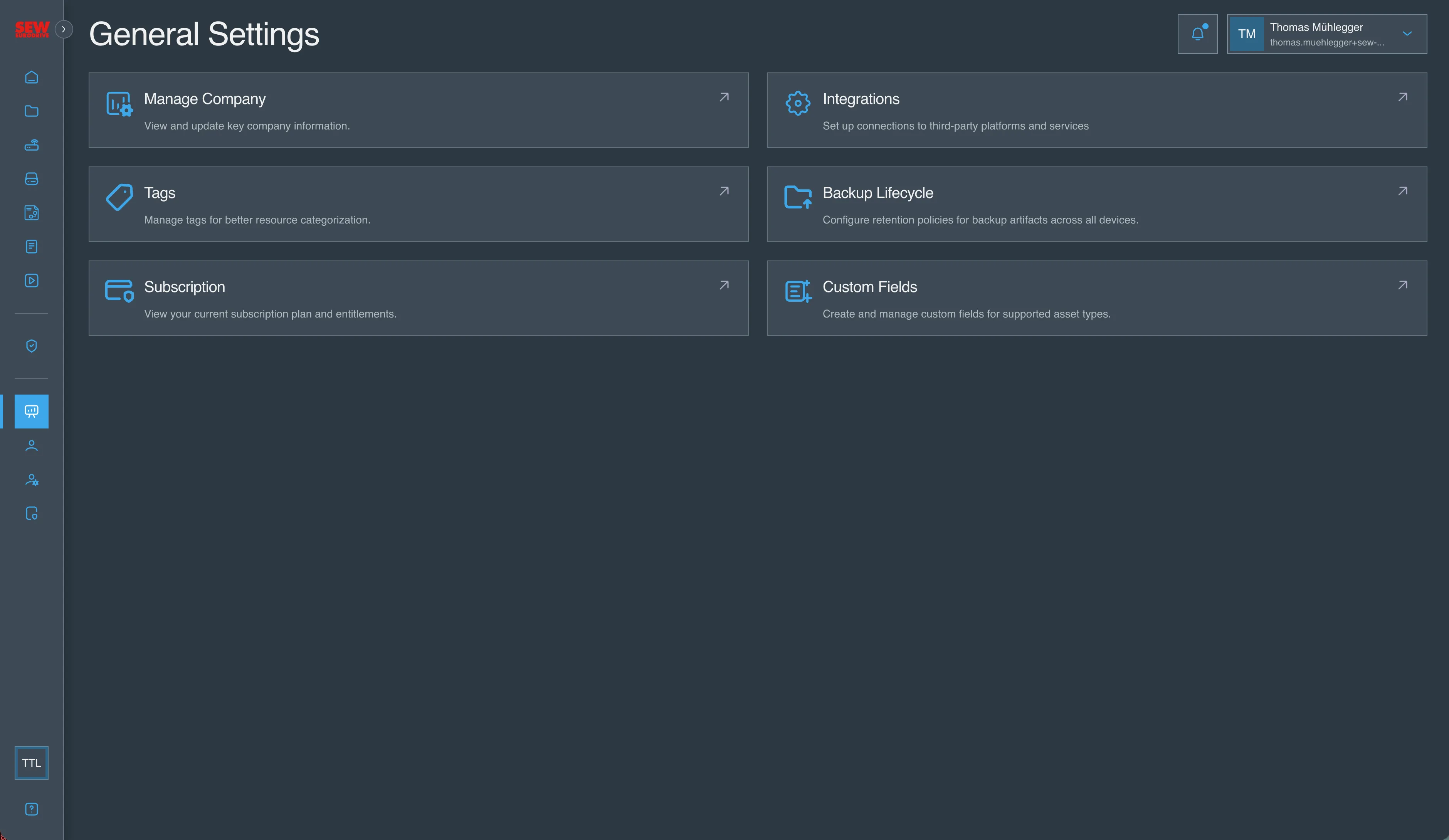
Console → General Settings → Custom Fields
Fälttyper som stöds
Nedan finns en lista över fälttyper som stöds och deras konfigurationsalternativ:
| Typ | Beskrivning | Extra konfiguration |
|---|---|---|
| Text | Fritext på en rad | Platshållare, hjälptext, min/max längd |
| Long Text | Fritext på flera rader | Platshållare, hjälptext, min/max längd |
| Number | Numeriskt värde | Platshållare, hjälptext, min/max värde |
| Date | Kalenderdatum (utan tidskomponent) | Tillåt datum i det förflutna / tillåt framtida datum |
| Boolean | Växlare (ja/nej) | — |
| URL | Text som valideras som en URL | Platshållare, hjälptext |
| Single Select | Ett val från en fördefinierad lista med alternativ | Alternativlista |
| Multi Select | Ett eller flera val från en fördefinierad lista med alternativ | Alternativlista |
Viktigt: Standardvärden kan anges för alla fälttyper. För valfält måste standardvärdet vara ett av alternativen i listan.
Tillgångstyper som stöds
Nedan finns en lista över tillgångstyper som stöds och som anpassade fält kan kopplas till
- Enheter
- Gateways
- Projekt
- Dokument
- Licenser
- Arbetsstationer
- Valv
- Hemligheter
- Taggar
Skapa ett anpassat fält
- Navigera till Console → General Settings → Custom Fields.
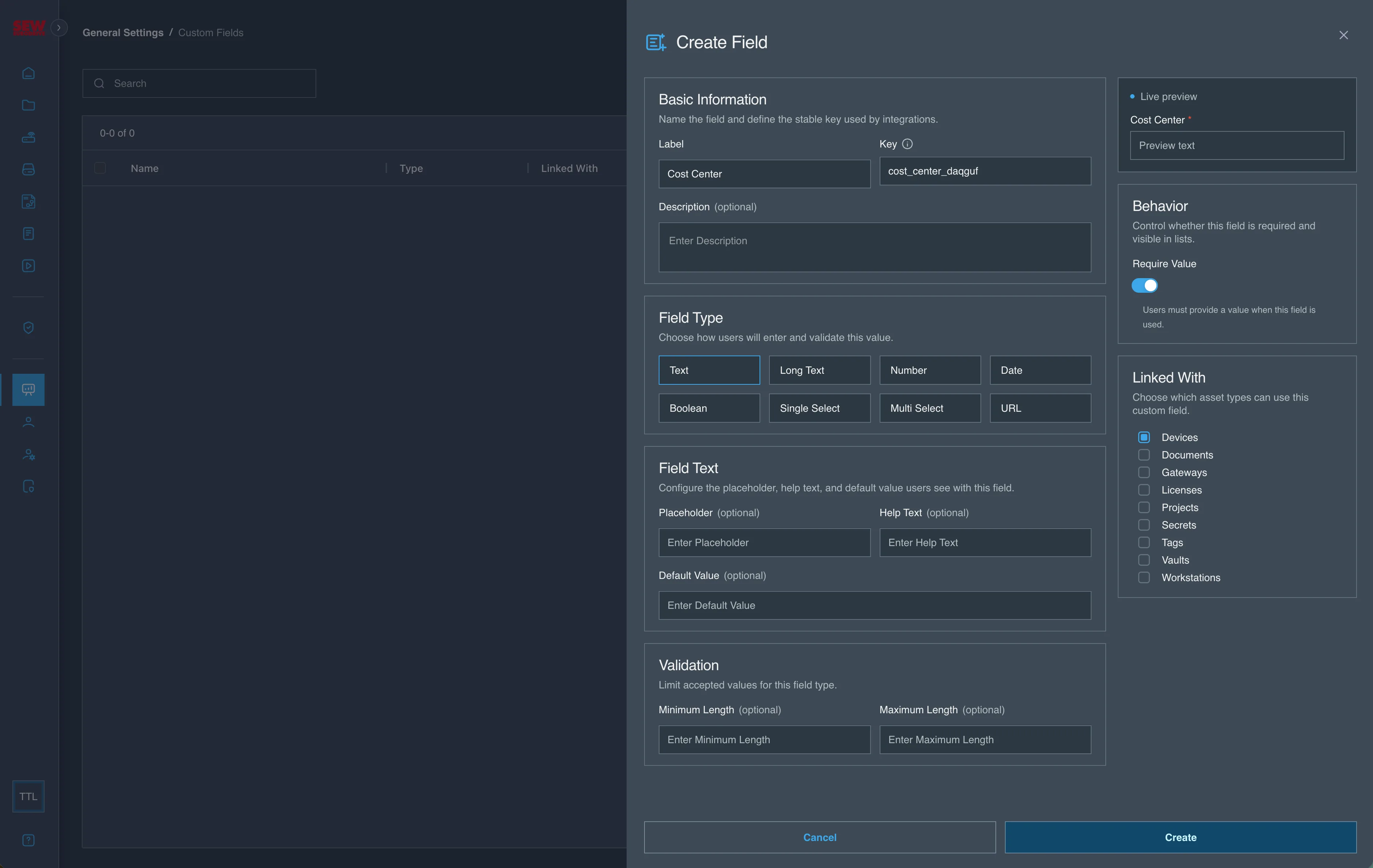
- Klicka på Create Field.
- Grundläggande information:
- Ange en Label för fältet. Detta är det namn som visas för användarna.
- Key genereras automatiskt utifrån etiketten och kan inte redigeras.
- Ange Description (valfritt). Detta är en kort förklaring av fältets syfte.
- Fälttyp:
- Välj den typ av fält du vill skapa från listan över fälttyper som stöds.
- Fälttext:
- Konfigurera fältets inställningar utifrån den valda typen. Detta kan omfatta platshållartext, hjälptext och standardvärde.
- Alternativ (endast för valfält):
- Lägg till de alternativ som användarna kan välja bland. Du kan lägga till flera alternativ och ange ett standardalternativ om det behövs.
- Validering:
- Ange eventuella valideringsregler för fältet, såsom minsta/största längd för
text fields, eller minsta/största värde förnumber fields. - För
date fieldskan du ange om datum i det förflutna eller framtida datum är tillåtna.
- Ange eventuella valideringsregler för fältet, såsom minsta/största längd för
- Beteende:
- Välj om fältet ska vara Required eller Optional.
- När detta alternativ har angetts kan det inte ändras senare.
- Kopplat till:
- Välj de tillgångstyper som detta fält ska kopplas till. Fältet visas i formulären och på detaljsidorna för dessa tillgångstyper.
- Klicka på Create för att skapa det anpassade fältet.
Vi visar en förhandsgranskning av fältet i realtid medan du konfigurerar det, så att du kan se exakt hur det kommer att se ut för användarna.
Viktigt: När ett fält har skapats är det som standard Active och kommer att vara synligt för användarna på de kopplade tillgångstyperna. Du kan senare ändra statusen till Inactive vid behov med hjälp av fältets redigeringsalternativ.
Uppdatera ett anpassat fält
- Navigera till Console → General Settings → Custom Fields.
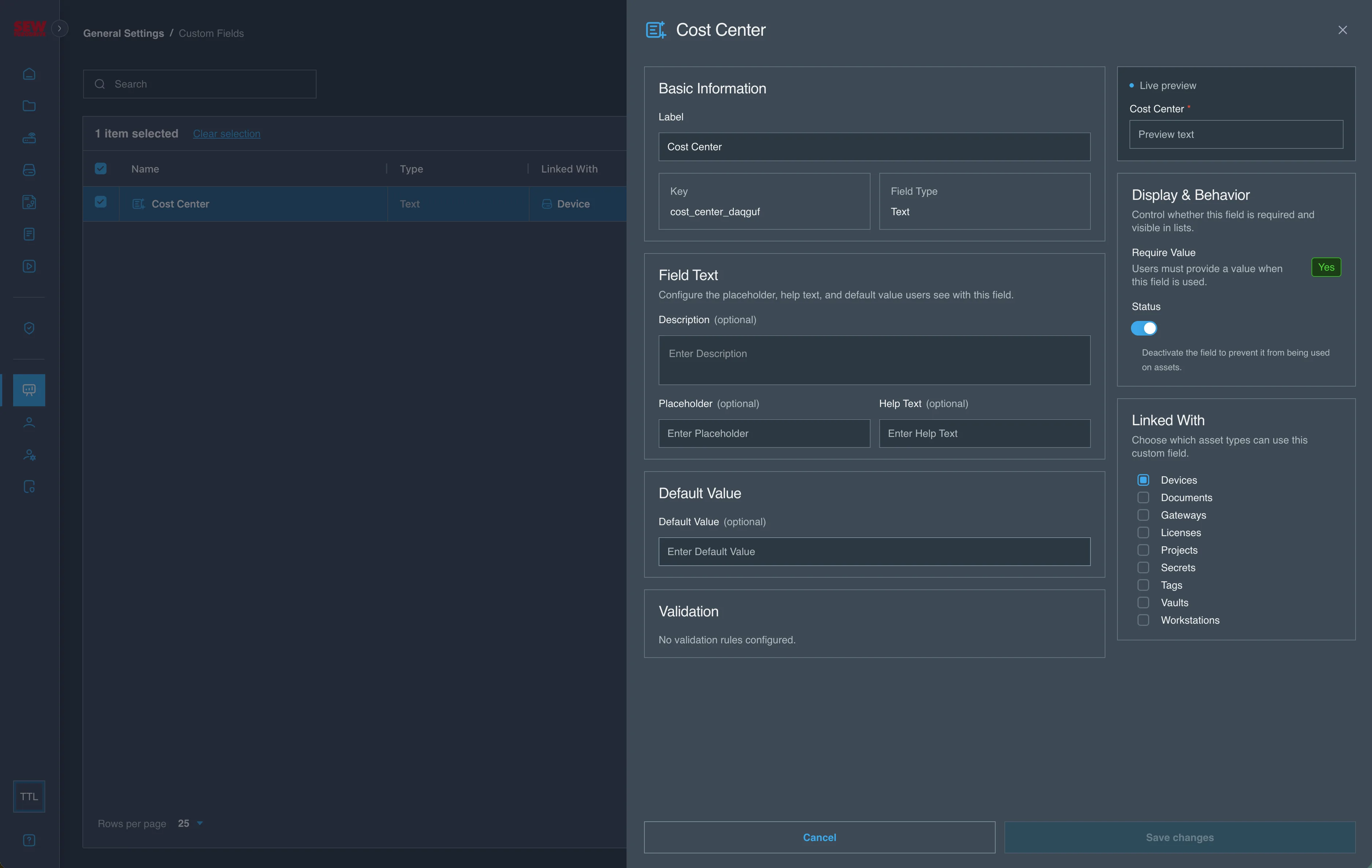
- Klicka på namnet på det fält du vill uppdatera.
- Uppdatera fältets inställningar efter behov. Du kan ändra
- Etikett
- Beskrivning
- Platshållartext
- Hjälptext
- Standardvärde
- Kopplade tillgångstyper
- Status (Active / Inactive)
- Klicka på Save Changes för att tillämpa ändringarna.
Aktivera / inaktivera
Du kan ändra statusen för ett anpassat fält till Active eller Inactive. Att inaktivera ett fält döljer det från formulär och detaljsidor och tar även bort dess kopplingar till kopplade tillgångstyper, men fältet eller dess lagrade data raderas inte. Du kan återaktivera fältet och koppla det till tillgångstyper igen när som helst.
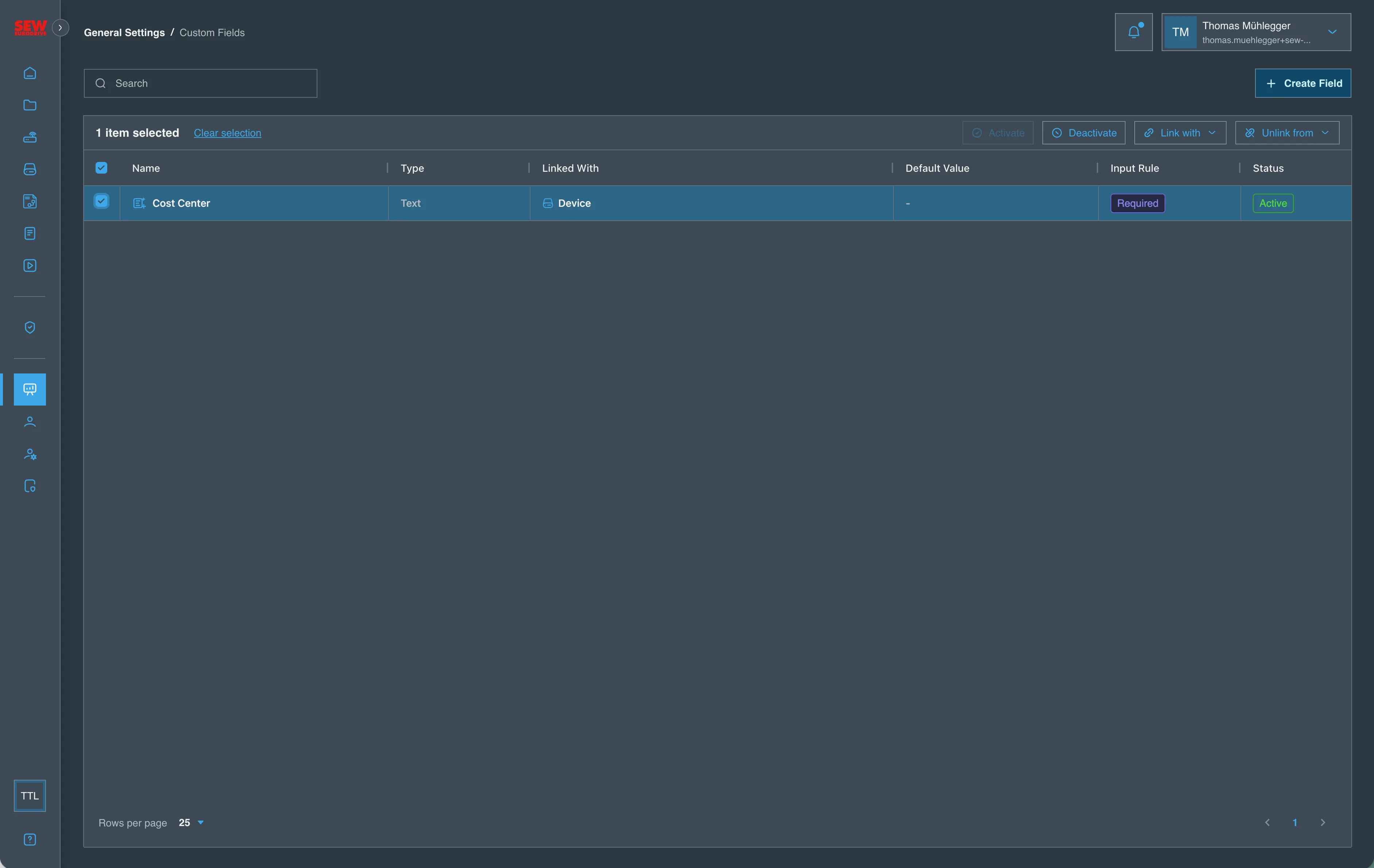
Förutom via redigeringsformuläret kan du också ändra ett fälts status från listvyn med hjälp av radkryssrutorna och massåtgärderna Activate / Deactivate.
- Navigera till Console → General Settings → Custom Fields.
- Välj ett eller flera fält med hjälp av radkryssrutorna.
- Klicka på Activate eller Deactivate för att ändra statusen för de valda fälten.
Koppla / koppla bort anpassat fält
Du kan koppla eller koppla bort ett anpassat fält till/från en eller flera tillgångstyper. Detta kan göras från fältets redigeringsformulär, eller i grupp från listvyn.
- Navigera till Console → General Settings → Custom Fields.
- Välj ett eller flera fält med hjälp av radkryssrutorna.
- Klicka på Link with eller Unlink from för att koppla eller koppla bort de valda fälten från en vald tillgångstyp.
Viktigt: Du kan inte koppla ett fält till en tillgångstyp om det inte är aktivt. Du måste först aktivera fältet innan du kopplar det till en tillgångstyp.
Hur anpassade fält visas på tillgångar
När ett anpassat fält har kopplats visas det på två ställen för dess tillgångstyp:
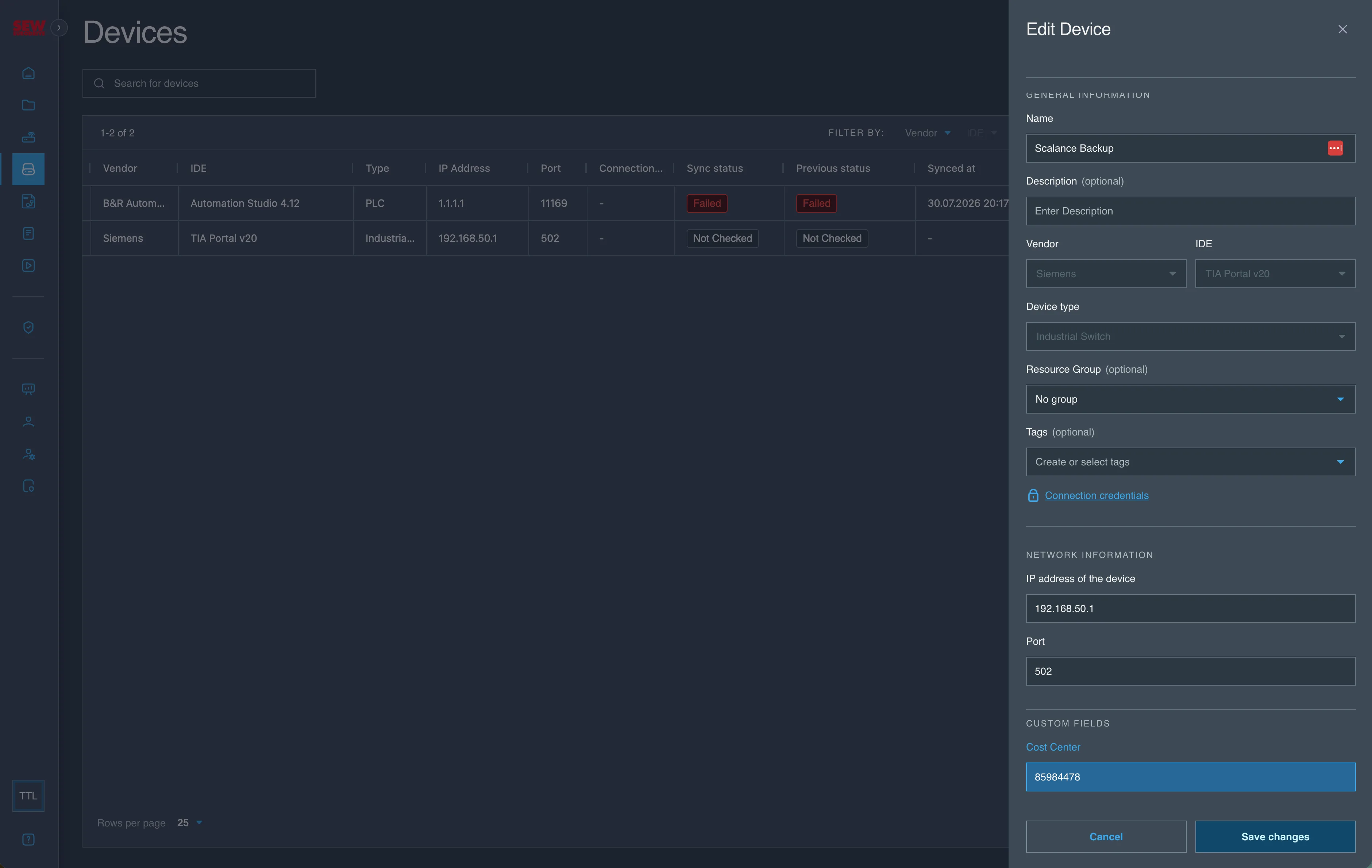
- Formulär för att skapa/redigera — en sektion Custom Fields läggs till i formuläret där användarna fyller i ett värde för varje aktivt, kopplat fält. Obligatoriska fält måste fyllas i för att formuläret ska kunna skickas.
- Tillgångens detaljsida — en sektion Custom Fields visar de sparade värdena, tillsammans med tillgångens övriga detaljer. Denna sektion visas endast i fullständiga detaljvyer, inte i den kompakta.