Ilmoitukset
Ilmoitusten yleiskatsaus
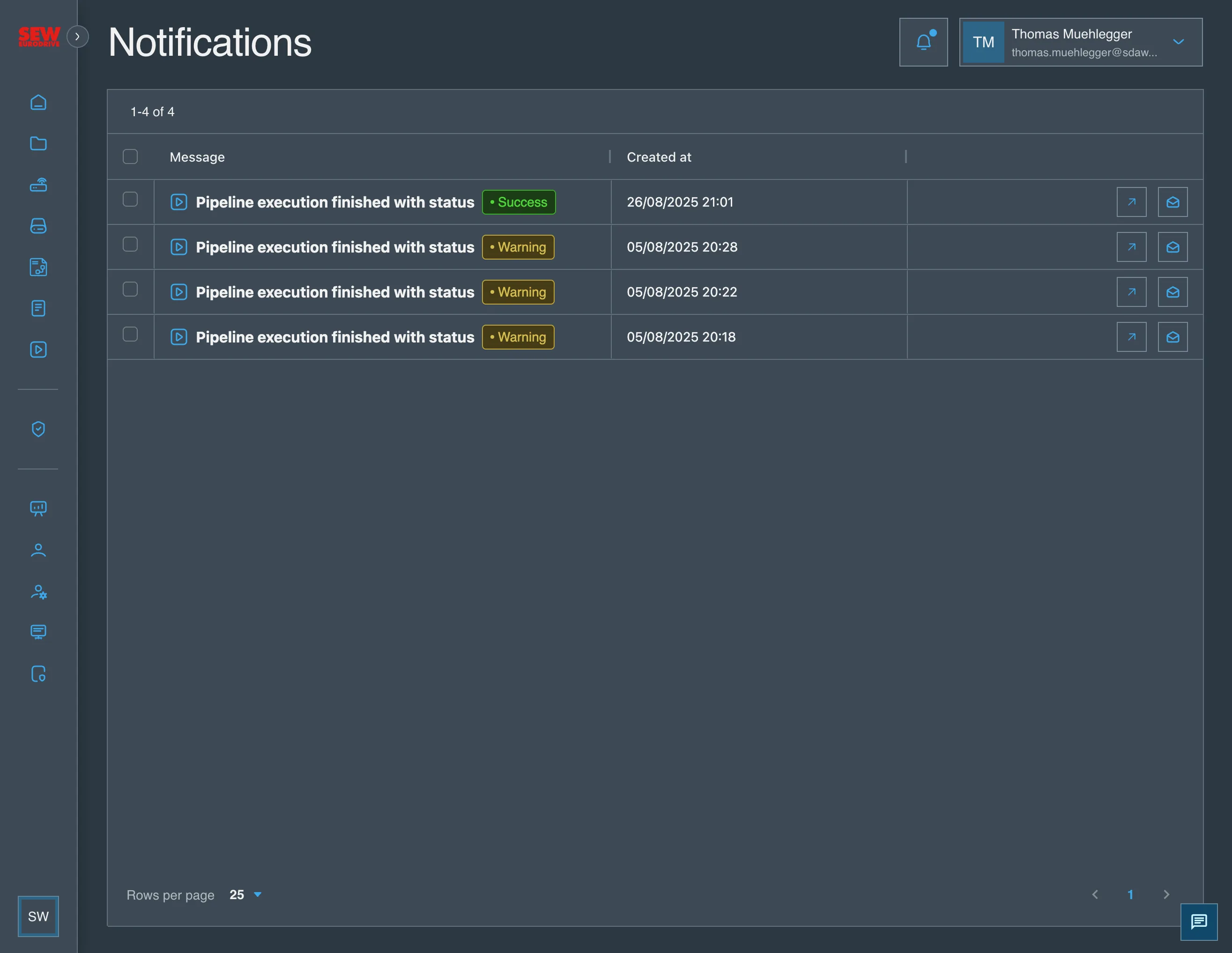
Järjestelmäilmoitukset tarjoavat yhtenäisen, koko alustan kattavan tavan pitää käyttäjät ajan tasalla tärkeistä tapahtumista, järjestelmän toiminnasta ja käyttöä koskevista päivityksistä SEW-ympäristössä. Ilmoituspaneeli on aina käytettävissä ylänavigointipalkista, ja se kokoaa yhteen alustan luomat hälytykset – kuten työsuoritusten valmistumiset, varmuuskopioiden tulokset, pipelinejen tilamuutokset, käyttöönottojen lopputulokset, laitteiden yhteysongelmat, käyttäjille osoitetut tehtävät ja järjestelmätason tiedotteet. Jokainen ilmoitus sisältää kontekstitiedot, aikaleimat ja pikalinkit asianomaiseen resurssiin, projektiin, pipelinen suoritukseen tai konfiguraatiosivulle, jolloin käyttäjät voivat toimia välittömästi ilman syvälle käyttöliittymään siirtymistä.
Ilmoitukset toimitetaan reaaliaikaisesti ja säilyvät, kunnes ne on katsottu, joten automaatioinsinöörit, järjestelmänvalvojat ja teknikot eivät koskaan jää paitsi ympäristöönsä vaikuttavista kriittisistä päivityksistä. Järjestelmä myös ryhmittelee toisiinsa liittyvät tapahtumat automaattisesti, tarjoaa vakavuusasteen ilmaisimet toimintaan tai tietoturvaan liittyville kohteille ja tukee tarkkaa suodatusta, jotta käyttäjät voivat nopeasti keskittyä oman roolinsa kannalta olennaisimpiin tapahtumiin. Olipa kyse tuotantopipelinejen valvonnasta, laitteiden kunnon seurannasta, projektiyhteistyöstä tai koko järjestelmän toiminnan tarkastelusta, järjestelmäilmoitukset varmistavat täyden näkyvyyden ja nopeamman reagoinnin koko SEW-alustalla.
Toimituskanavat
Jokainen ilmoitus voi tavoittaa sinut kahden toisistaan riippumattoman kanavan kautta:
- Konsoli – ilmoitus näkyy ylänavigointipalkin ilmoituspaneelissa, ja se on merkitty lukemattomaksi, kunnes avaat sen.
- Sähköposti – ilmoitus lähetetään lisäksi käyttäjätilisi sähköpostiosoitteeseen.
Kanavat määritetään erikseen, joten voit säilyttää täydellisen kirjanpidon konsolissa ja rajata sähköpostit vain niihin tapahtumiin, jotka todella vaativat toimenpiteitä.
Ilmoitusasetukset
Ilmoitusasetukset ovat henkilökohtaisia: ne koskevat vain omaa käyttäjätiliäsi eivätkä vaikuta muihin organisaation käyttäjiin.
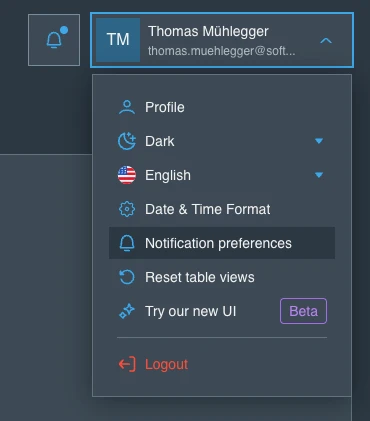
Avaa ne näytön oikeasta yläkulmasta käyttäjävalikosta ja valitse Notification preferences. Samalle sivulle pääsee myös minkä tahansa kellovalikon kohdasta Manage all settings.
Miten asetukset priorisoituvat
Asetukset on järjestetty kolmelle tasolle. Tarkin taso, jolla on oma asetuksensa, voittaa:
- Yksittäinen pipeline tai laite – ohittaa kaiken muun kyseisen kohteen osalta.
- Kategoria – koskee kaikkia kyseisen tyypin tapahtumia, joilla ei ole kohdekohtaista asetusta.
- Globaali – koskee jokaista kategoriaa, jolla ei ole omaa asetusta.
Käytännössä tämä tarkoittaa, että voit hiljentää kanavan globaalisti ja silti pitää sähköposti-ilmoitukset päällä yhdelle kriittiselle linjalle, tai noudattaa globaalia asetusta kaikkialla ja vaimentaa yhden meluisan pipelinen.
Globaalit asetukset ja kategoria-asetukset
Asetussivulla ovat yhdessä globaali kytkin ja kategoriakohtaiset kytkimet.
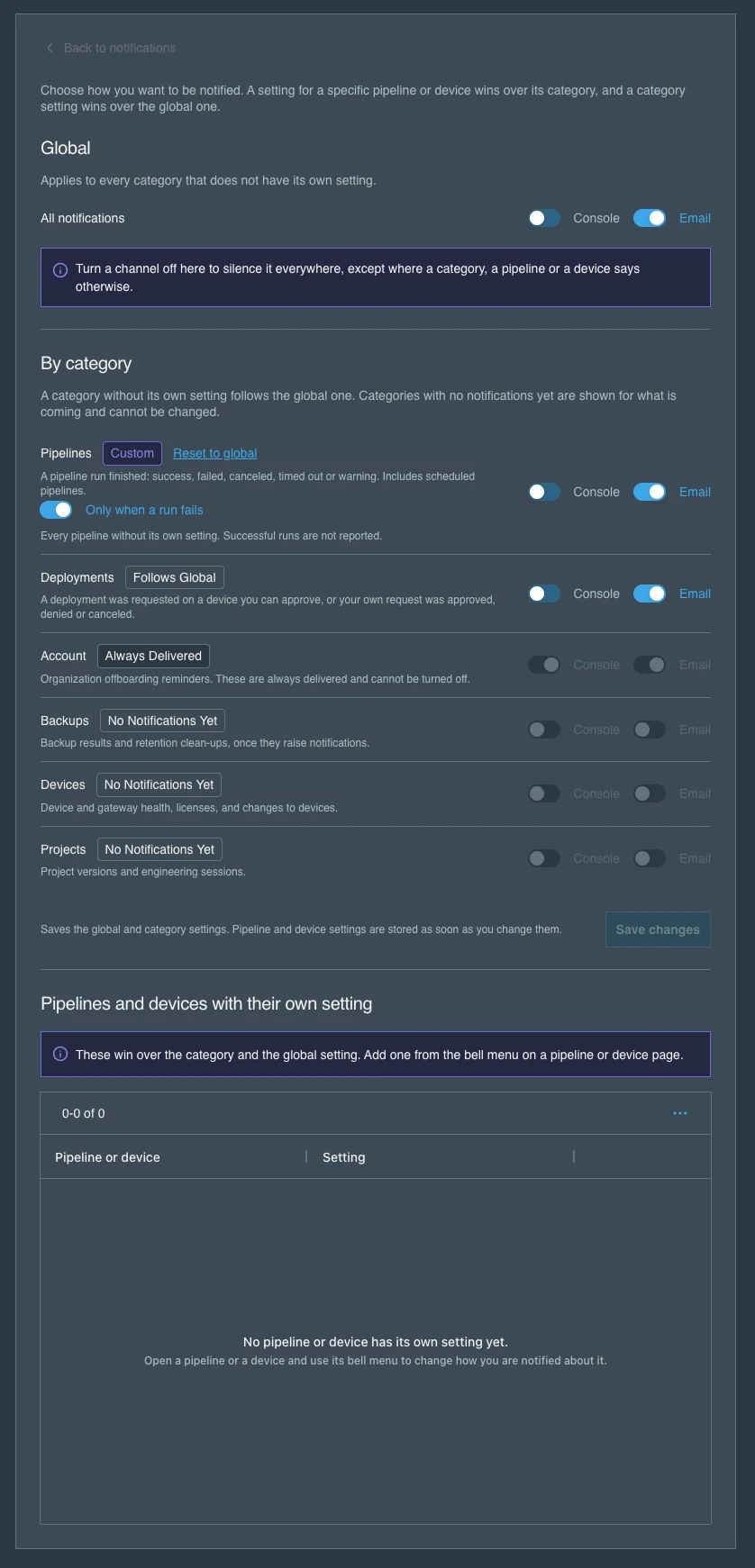
Global sisältää yhden All notifications -rivin, jossa on Console- ja Email-kytkin. Kanavan poistaminen käytöstä täällä hiljentää sen kaikkialla, paitsi siellä missä kategoria, pipeline tai laite määrää toisin.
By category luettelee kaikki tapahtumatyypit, joista alusta voi ilmoittaa sinulle. Jokaisessa kategoriassa näkyy merkki, joka kuvaa sen nykyistä tilaa:
- Follows Global – kategorialla ei ole omaa asetusta, ja se käyttää globaalia asetusta.
- Custom – kategorialla on oma asetus. Reset to global poistaa sen jälleen.
- Always Delivered – kategoriaa ei voi kytkeä pois päältä. Account-kategorian organisaation offboarding-muistutukset toimitetaan asetuksistasi riippumatta.
- No Notifications Yet – kategoria on listattu tulevaa varten, eikä sitä voi vielä muuttaa.
Kategoriat ovat:
| Kategoria | Kattaa |
|---|---|
| Pipelines | Pipelinen suoritus päättyi: onnistui, epäonnistui, peruutettiin, aikakatkaistiin tai varoitus. Sisältää ajastetut pipelinet. |
| Deployments | Käyttöönottoa pyydettiin laitteella, jonka voit hyväksyä, tai oma pyyntösi hyväksyttiin, hylättiin tai peruutettiin. |
| Account | Organisaation offboarding-muistutukset. Toimitetaan aina. |
| Backups | Varmuuskopioiden tulokset ja säilytysajan siivoukset. |
| Devices | Laitteiden ja yhdyskäytävien kunto, lisenssit ja laitteiden muutokset. |
| Projects | Projektiversiot ja suunnitteluistunnot. |
Pipelines-kategoriassa on yksi lisävalinta, Only when a run fails. Kun se on käytössä, jokainen pipeline, jolla ei ole omaa asetusta, raportoi vain epäonnistumiset eikä onnistuneita suorituksia raportoida.
Globaalit ja kategoriakohtaiset muutokset otetaan käyttöön painikkeella Save changes. Jäljempänä kuvatut pipeline- ja laitekohtaiset asetukset tallennetaan heti, kun muutat niitä.
Sivun alalaidassa Pipelines and devices with their own setting luettelee kaikki luomasi kohdekohtaiset ohitukset, jotta näet yhdellä silmäyksellä, mikä poikkeaa kategorioistasi, ja voit poistaa tarpeettomat merkinnät.
Ilmoitusten määrittäminen yksittäiselle pipelinelle
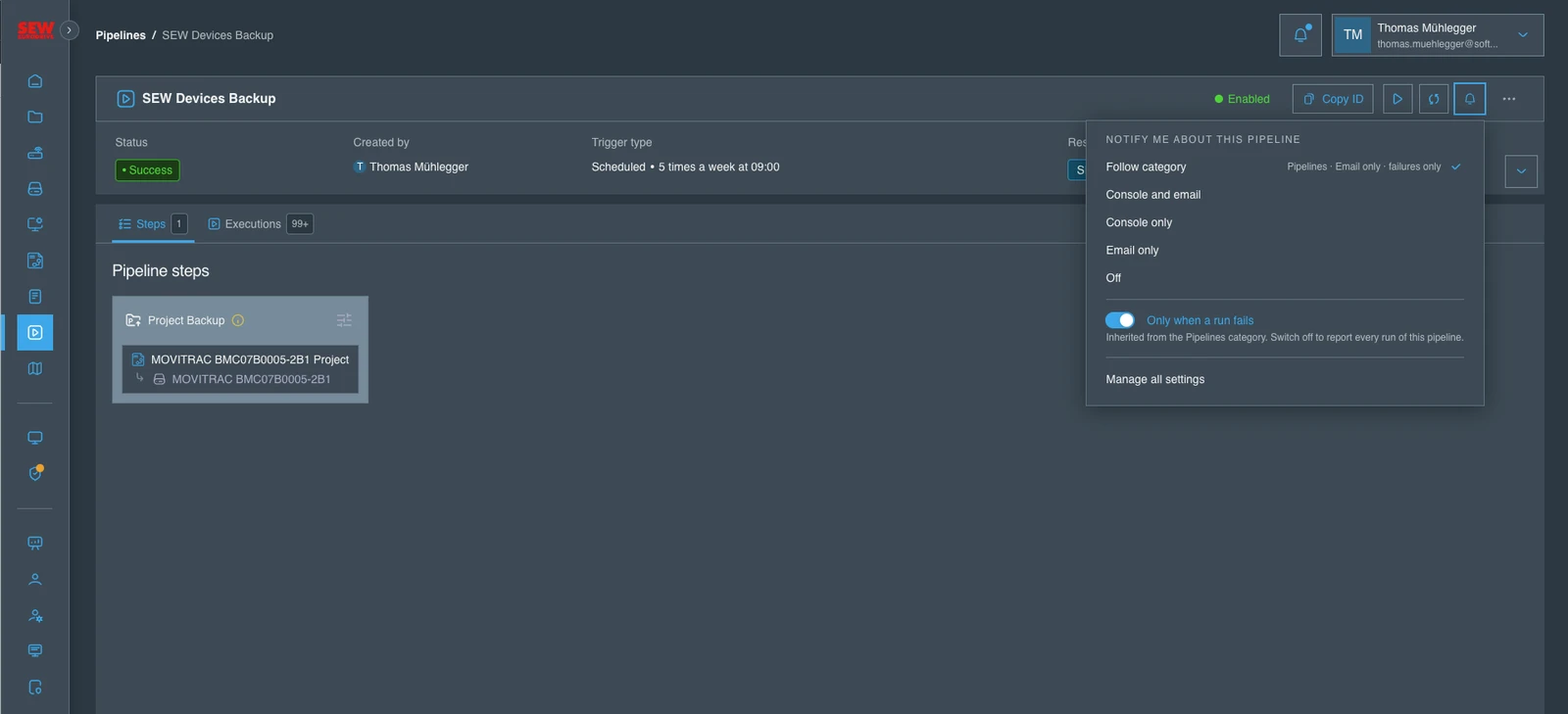
Avaa pipeline ja käytä sen otsikkorivin kellokuvaketta. Valikko koskee vain kyseistä pipelineä ja ohittaa Pipelines-kategorian.
Vaihtoehdot ovat:
- Follow category – käytä Pipelines-kategorian asetusta. Nykyinen voimassa oleva asetus näkyy vaihtoehdon vieressä.
- Console and email – toimita molempien kanavien kautta.
- Console only – toimita vain ilmoituspaneeliin.
- Email only – lähetä vain sähköpostia.
- Off – ei ilmoituksia tästä pipelinestä.
Only when a run fails on käytettävissä myös täällä. Se peritään Pipelines-kategoriasta; kun se kytketään pois, jokainen tämän pipelinen suoritus raportoidaan.
Manage all settings avaa täyden Notification preferences -sivun.
Ilmoitusten määrittäminen yksittäiselle laitteelle
Laitteet toimivat samalla tavalla. Avaa laite ja ohita Deployments-kategoria kyseisen laitteen osalta otsikkorivin kellokuvakkeen avulla.
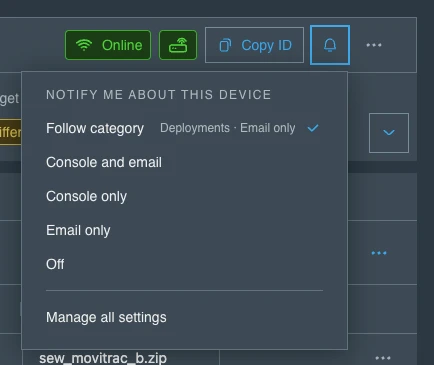
Tämä asetus määrää, saatko tiedon kyseisellä laitteella tehdyistä käyttöönottopyynnöistä, millä on eniten merkitystä hyväksyjille, jotka vastaavat tietystä laitejoukosta. Katso itse hyväksyntäprosessi kohdasta Approve Deployment.
Käyttötapaukset
- Sähköposti-ilmoituksen saaminen heti, kun ajastettu yöllinen varmuuskopiopipeline epäonnistuu, samalla kun onnistuneet suoritukset eivät täytä postilaatikkoa.
- Ilmoituksen saaminen hyväksyjänä aina, kun käyttöönottoa pyydetään laitteella, josta olet vastuussa.
- Oman käyttöönottopyynnön seuraaminen hyväksynnän, hylkäyksen tai peruutuksen läpi ilman sivun jatkuvaa tarkkailua.
- Sähköposti-ilmoitusten hiljentäminen globaalisti käyttöönottovaiheen ajaksi samalla kun konsolin kirjanpito pysyy täydellisenä.
- Yhden kriittisen tuotantolinjan pitäminen tilassa Console and email, kun kaikki muut pipelinet noudattavat kategorian asetusta.