通知
通知の概要
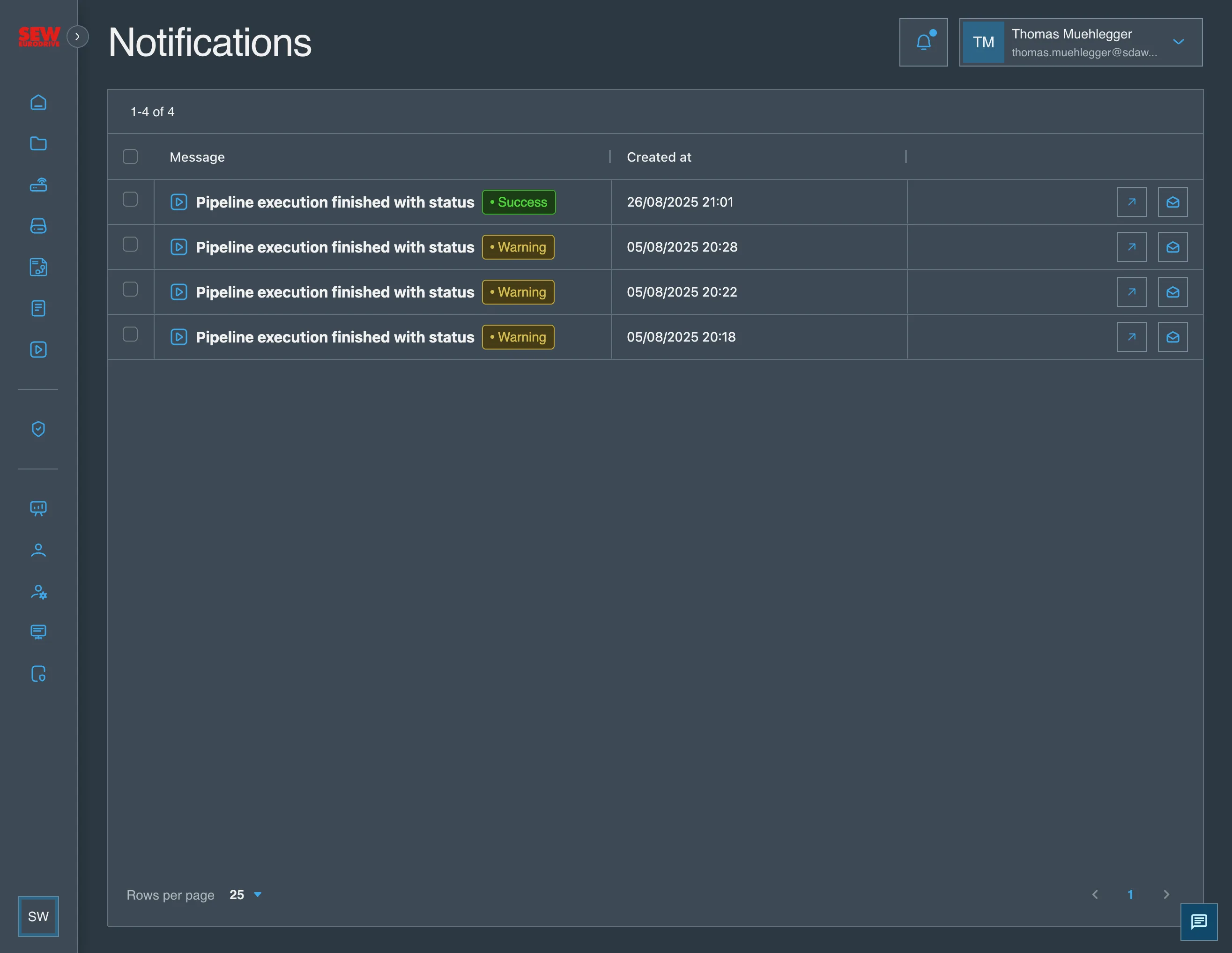
システム通知は、SEW 内の重要なイベント、システムアクティビティ、運用上の更新についてユーザーが常に把握できるようにするための、プラットフォーム全体で統一された手段を提供します。上部ナビゲーションバーからいつでもアクセスできる通知パネルは、ジョブの完了、バックアップ結果、パイプラインのステータス変更、デプロイ結果、デバイスの接続問題、ユーザーに割り当てられたタスク、システムレベルのアナウンスなど、プラットフォームが生成するアラートを一元的にまとめます。各通知には状況に応じた詳細、タイムスタンプ、および関連するアセット、プロジェクト、パイプライン実行、設定ページへのクイックアクセスリンクが含まれており、インターフェースの深い階層まで移動することなく、すぐに対応できます。
通知はリアルタイムで配信され、閲覧されるまで保持されるため、オートメーションエンジニア、管理者、技術者が自身の環境に影響する重要な更新を見逃すことはありません。システムは関連するイベントを自動的にグループ化し、運用面やセキュリティ面の項目には重大度インジケーターを表示し、きめ細かなフィルタリングをサポートするため、ユーザーは自分の役割に最も関連するイベントにすばやく集中できます。生産パイプラインの監視、デバイス状態の追跡、プロジェクトでの共同作業、システム全体のアクティビティの確認のいずれにおいても、システム通知機能は SEW プラットフォーム全体にわたる完全な可視性とより迅速な対応を実現します。
配信チャネル
すべての通知は、2 つの独立したチャネルを通じて届きます。
- コンソール – 通知は上部ナビゲーションバーの通知パネルに表示され、開くまで未読としてマークされます。
- メール – 通知はさらに、ユーザーアカウントのメールアドレスにも送信されます。
この 2 つのチャネルは個別に設定されるため、コンソールには完全な記録を残しつつ、メールは実際に対応が必要なイベントのみに限定できます。
通知設定
通知設定は個人単位です。自分のユーザーアカウントにのみ適用され、組織内の他のユーザーには影響しません。
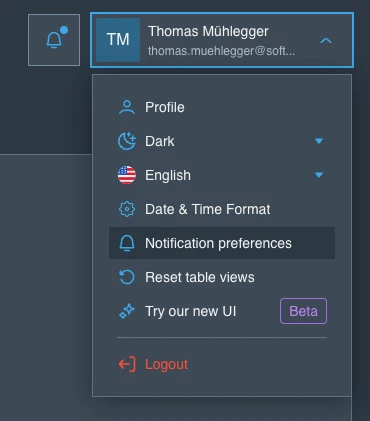
画面右上のユーザーメニューから Notification preferences を選択して開きます。同じページは、任意のベルメニューの Manage all settings からも開けます。
設定の優先順位
設定は 3 つのレベルで構成されています。独自の設定を持つ最も詳細なレベルが優先されます。
- 個別のパイプラインまたはデバイス – その対象に関して、他のすべての設定を上書きします。
- カテゴリ – オブジェクトレベルの設定を持たない、そのタイプのすべてのイベントに適用されます。
- グローバル – 独自の設定を持たないすべてのカテゴリに適用されます。
つまり実際には、グローバルでチャネルを無効にしつつ、重要なライン 1 つについてはメールを維持したり、どこでもグローバル設定に従いつつ、通知の多いパイプライン 1 つだけを静かにしたりできます。
グローバル設定とカテゴリ設定
設定ページには、グローバルスイッチとカテゴリごとのスイッチがまとめて配置されています。
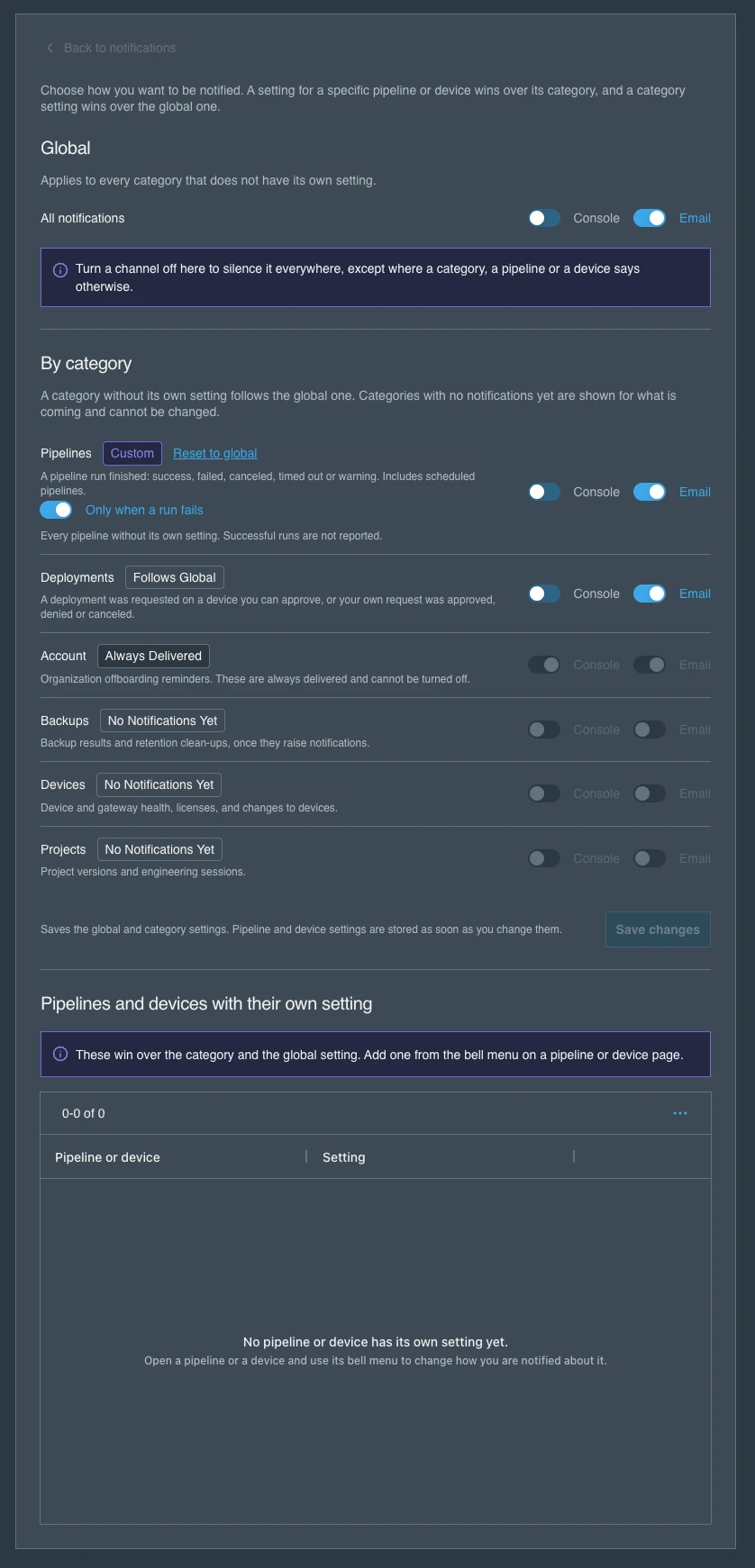
Global には、Console と Email のスイッチを備えた All notifications の行が 1 つあります。ここでチャネルをオフにすると、カテゴリ、パイプライン、デバイスで別途指定されている場合を除き、あらゆる場所でそのチャネルが無効になります。
By category には、プラットフォームが通知できるすべてのイベントタイプが一覧表示されます。各カテゴリには、現在の状態を示すバッジが表示されます。
- Follows Global – カテゴリに独自の設定はなく、グローバル設定を使用します。
- Custom – カテゴリに独自の設定があります。Reset to global で解除できます。
- Always Delivered – このカテゴリはオフにできません。Account カテゴリの組織オフボーディングのリマインダーは、設定にかかわらず配信されます。
- No Notifications Yet – 今後提供予定として一覧に表示されており、まだ変更できません。
カテゴリは次のとおりです。
| カテゴリ | 対象 |
|---|---|
| Pipelines | パイプライン実行の完了: 成功、失敗、キャンセル、タイムアウト、警告。スケジュール実行のパイプラインも含みます。 |
| Deployments | 自分が承認できるデバイスでデプロイが要求された場合、または自分の要求が承認、却下、キャンセルされた場合。 |
| Account | 組織のオフボーディングリマインダー。常に配信されます。 |
| Backups | バックアップ結果および保持期間に基づくクリーンアップ。 |
| Devices | デバイスおよびゲートウェイの状態、ライセンス、デバイスの変更。 |
| Projects | プロジェクトバージョンおよびエンジニアリングセッション。 |
Pipelines カテゴリには、追加オプション Only when a run fails があります。これをオンにすると、独自の設定を持たないすべてのパイプラインで失敗のみが通知され、成功した実行は通知されません。
グローバルおよびカテゴリの変更は Save changes で適用されます。以下で説明するパイプラインおよびデバイスの設定は、変更した時点で保存されます。
ページ下部の Pipelines and devices with their own setting には、作成したオブジェクトレベルの上書き設定がすべて一覧表示されます。カテゴリ設定から逸脱している項目を一目で確認でき、不要になったエントリを削除できます。
個別のパイプラインに対する通知設定
パイプラインを開き、ヘッダーのベルアイコンを使用します。このメニューはそのパイプラインにのみ適用され、Pipelines カテゴリを上書きします。
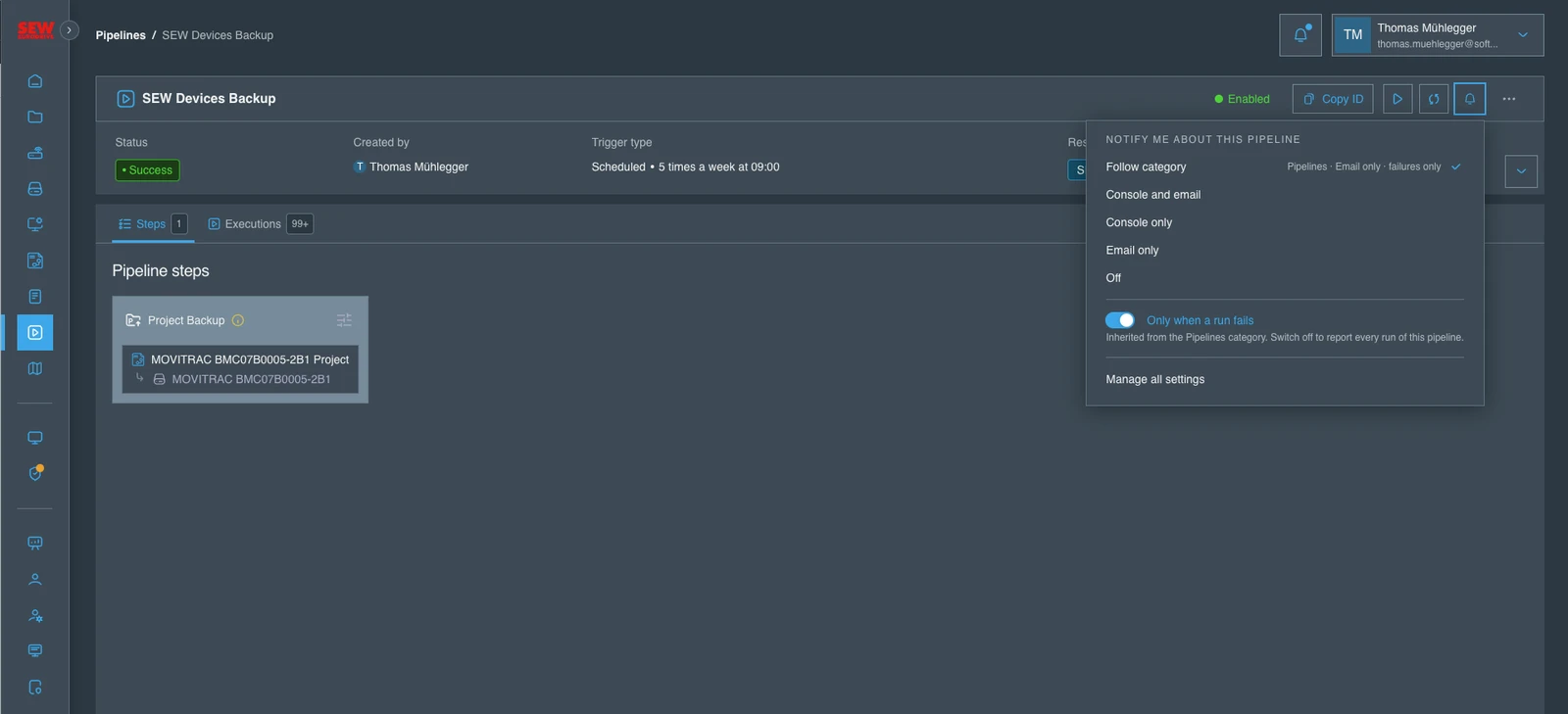
オプションは次のとおりです。
- Follow category – Pipelines カテゴリの設定を使用します。現在の有効な設定がオプションの横に表示されます。
- Console and email – 両方のチャネルで配信します。
- Console only – 通知パネルにのみ配信します。
- Email only – メールのみ送信します。
- Off – このパイプラインについては通知しません。
Only when a run fails はここでも利用できます。Pipelines カテゴリから継承されており、オフにするとこのパイプラインのすべての実行が通知されます。
Manage all settings をクリックすると、通知設定の全体ページが開きます。
個別のデバイスに対する通知設定
デバイスも同様に動作します。デバイスを開き、ヘッダーのベルアイコンを使用して、そのデバイスについて Deployments カテゴリを上書きします。
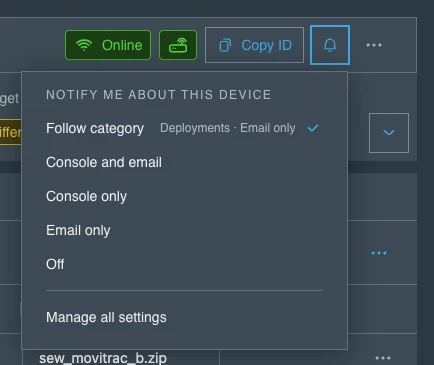
この設定は、そのデバイスで発生したデプロイ要求について通知を受け取るかどうかを制御します。特定のデバイス群を担当する承認者にとって特に重要です。承認ワークフロー自体については デプロイの承認 を参照してください。
ユースケース
- 夜間にスケジュールされたバックアップパイプラインが失敗した瞬間にメールを受け取り、成功した実行は受信トレイに入れないようにする。
- 自分が担当するデバイスでデプロイが要求されるたびに、承認者として通知を受け取る。
- ページを監視しなくても、自分のデプロイ要求の承認、却下、キャンセルを追跡する。
- 立ち上げフェーズ中はメールをグローバルに停止しつつ、コンソールの記録は完全に保つ。
- 重要な生産ライン 1 つを Console and email に設定し、その他のパイプラインはカテゴリ設定に従わせる。