Gérer l'entreprise
Présentation de la gestion de l'entreprise
La section Gérer l'entreprise offre aux administrateurs un emplacement central pour configurer et maintenir les paramètres organisationnels essentiels de l'ensemble du tenant. Vous pouvez y gérer les informations de profil de votre entreprise et appliquer des politiques de sécurité à l'échelle du tenant, y compris les exigences d'authentification telles que l'authentification multifacteur (MFA).
Cette section comprend également les contrôles de désinscription du tenant. Le propriétaire du tenant peut supprimer définitivement un tenant et toutes les données associées. Une période de 7 jours pendant laquelle la suppression peut encore être annulée garantit un processus de désinscription entièrement maîtrisé.
À propos de l'entreprise
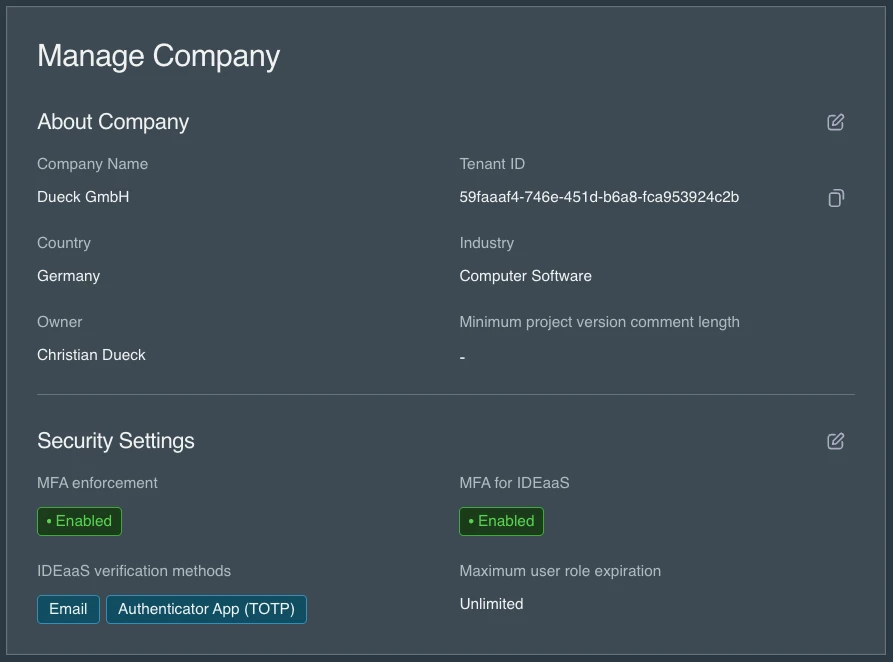
La section À propos de l'entreprise permet aux administrateurs de définir les informations organisationnelles clés, notamment le nom de l'entreprise, le pays et le secteur d'activité. Ces informations permettent d'identifier et de catégoriser le tenant sur l'ensemble de la plateforme SEW. Cette section affiche également des métadonnées importantes, telles que le propriétaire actuel du tenant et l'identifiant unique du tenant, offrant ainsi une visibilité claire sur le détenteur de la propriété administrative et sur la manière dont le tenant est référencé de façon unique au sein de SEW.
Paramètres de sécurité
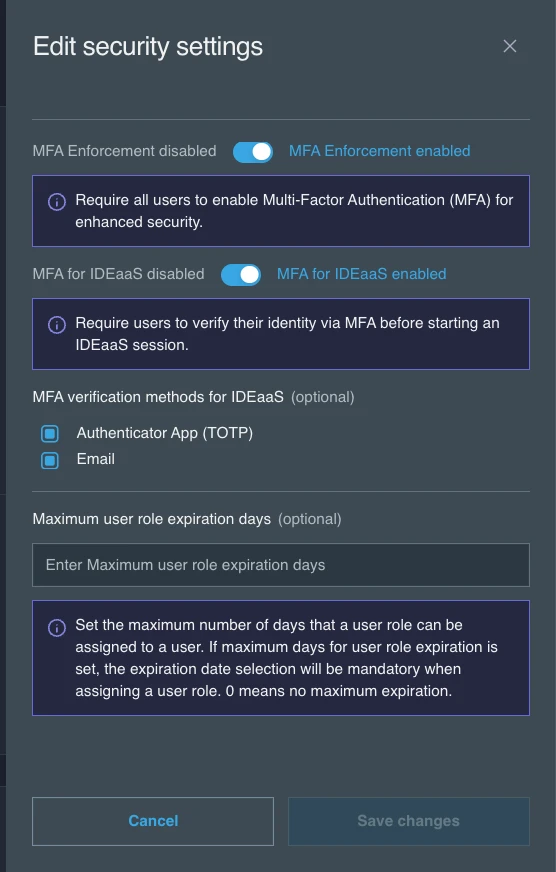
Sélectionnez l'icône de modification de la section Paramètres de sécurité pour ouvrir le volet Modifier les paramètres de sécurité, modifiez les paramètres puis sélectionnez Enregistrer les modifications. Vous pouvez également ouvrir ces mêmes paramètres depuis le Security Hub en sélectionnant Paramètres de sécurité. La consultation et la modification des paramètres de sécurité nécessitent un rôle autorisant la mise à jour des propriétés de l'entreprise.
-
Application de la MFA : lorsque ce paramètre est activé, tous les utilisateurs du compte doivent utiliser l'authentification multifacteur (MFA). Les utilisateurs sans MFA sont automatiquement redirigés vers la page de configuration de la MFA lors de la connexion et doivent activer la MFA avant de pouvoir accéder à la plateforme. Nous recommandons de maintenir l'application de la MFA activée en permanence.
-
MFA pour IDEaaS : lorsque ce paramètre est activé, les utilisateurs doivent vérifier leur identité via la MFA avant de démarrer une session IDEaaS. Cela ajoute un niveau de sécurité supplémentaire spécifiquement pour l'accès à l'ingénierie basée sur navigateur, indépendamment de l'application de la MFA à l'échelle de la plateforme. Les administrateurs peuvent sélectionner les méthodes de vérification disponibles :
- Application d'authentification (TOTP) — les utilisateurs s'authentifient à l'aide d'un mot de passe à usage unique basé sur le temps fourni par une application d'authentification (par exemple Google Authenticator, Authy). Les utilisateurs doivent avoir configuré le TOTP dans leur compte avant de pouvoir utiliser cette méthode.
- E-mail — un code de vérification à usage unique est envoyé à l'adresse e-mail enregistrée de l'utilisateur.
Au moins une méthode de vérification doit être sélectionnée lorsque la MFA pour IDEaaS est activée.
-
Nombre maximal de jours d'expiration des rôles utilisateur : définit la durée maximale (en jours) pendant laquelle une attribution de rôle utilisateur peut rester active. Lorsque la valeur est 0, les rôles utilisateur n'ont aucune limite d'expiration maximale et peuvent être attribués sans date d'expiration (ils restent actifs indéfiniment) ; la page affiche alors Illimité. Lorsqu'un maximum est défini, une date d'expiration est obligatoire à chaque attribution d'un rôle utilisateur.
Désactivation de l'application de la MFA
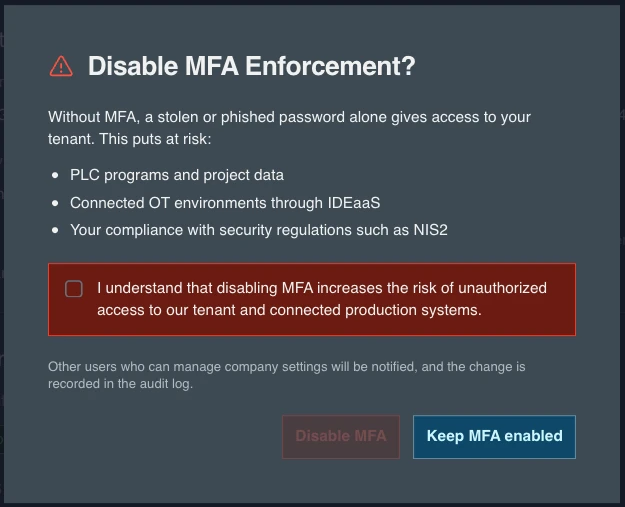
Sans MFA, un mot de passe volé ou obtenu par hameçonnage suffit à donner accès à votre tenant, y compris aux programmes PLC, aux données de projet et aux environnements OT connectés. Voir Renforcement de la sécurité.
Comme la désactivation de l'application de la MFA réduit la protection de l'ensemble du tenant, trois garde-fous s'appliquent :
- Confirmation : la boîte de dialogue Désactiver l'application de la MFA ? explique les risques encourus. Le bouton Désactiver la MFA reste désactivé tant que vous n'avez pas coché la case de confirmation. Sélectionnez Conserver la MFA activée pour annuler.
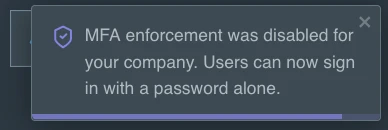
- Notification : les autres utilisateurs pouvant gérer les paramètres de l'entreprise sont avertis dans la plateforme et par e-mail. L'e-mail renvoie directement à Gérer l'entreprise afin que le paramètre puisse être réactivé.
- Journal d'audit : la modification est enregistrée dans les Journaux d'audit.
Modifications de sécurité dans le journal d'audit
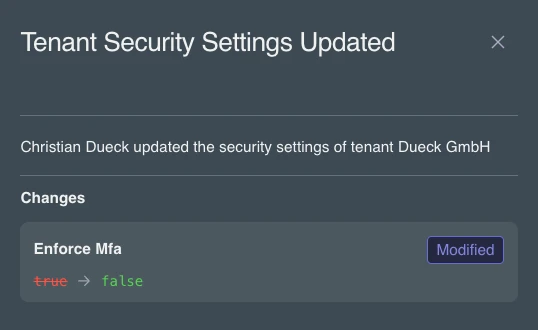
Chaque fois que les paramètres de sécurité sont enregistrés, une entrée de type Tenant Security Settings Updated et de catégorie Security est ajoutée aux Journaux d'audit. Pour lister ces entrées, filtrez les journaux d'audit par Catégorie. Sélectionnez l'icône de détails d'une entrée pour voir qui a effectué la modification ainsi que l'ancienne et la nouvelle valeur de chaque paramètre modifié.

Désinscription
La section Désinscription permet au propriétaire du tenant de supprimer définitivement le tenant et toutes les données associées de la plateforme SEW. Seul le propriétaire du tenant peut lancer la désinscription.
Après avoir lancé la désinscription, vous disposez de 7 jours pour annuler la suppression. Si vous n'annulez pas, la suppression commence à l'issue de ces 7 jours, et toutes les informations de compte, les projets, les appareils, les configurations et les ressources stockées sont supprimés dans un délai de 30 jours, sans possibilité de récupération. Comme cette action est irréversible une fois la suppression lancée, assurez-vous que c'est bien ce que vous souhaitez avant de commencer.
Les délais de conservation des données et les politiques de suppression suivent les directives décrites dans les conditions générales d'utilisation de SEW, disponibles sur notre site web.