Hantera företag
Översikt över Hantera företag
Avsnittet Hantera företag ger administratörer en central plats för att konfigurera och underhålla centrala organisationsinställningar i hela tenanten. Här kan du hantera företagets profilinformation och tillämpa säkerhetspolicyer för hela tenanten, inklusive autentiseringskrav såsom multifaktorautentisering (MFA).
Detta avsnitt innehåller även kontroller för avveckling av tenant. Tenantägaren kan permanent radera en tenant och alla tillhörande data. En period på 7 dagar under vilken raderingen fortfarande kan avbrytas säkerställer en helt kontrollerad avvecklingsprocess.
Om företaget
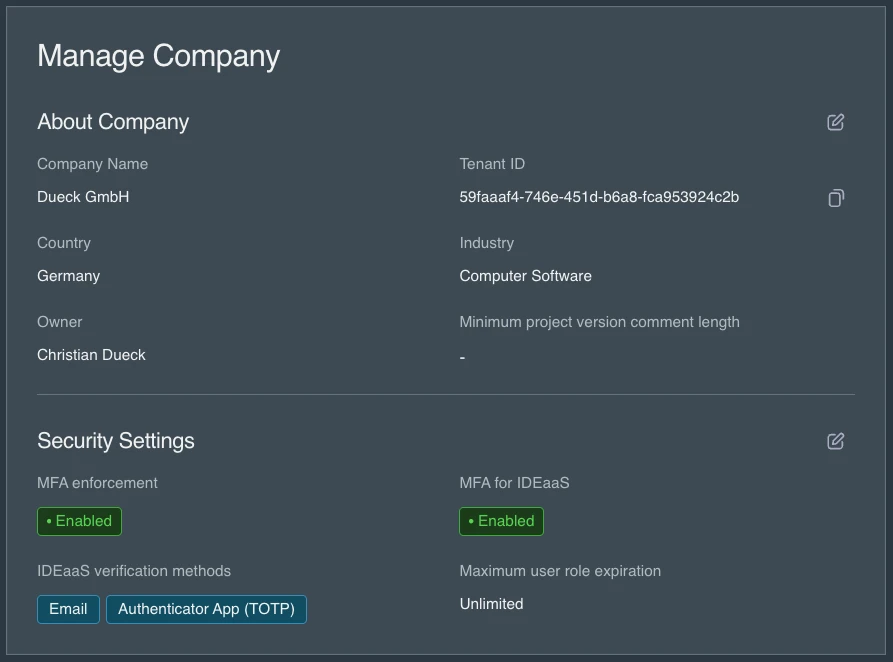
Avsnittet Om företaget gör det möjligt för administratörer att definiera viktiga organisationsuppgifter, inklusive företagsnamn, land och bransch. Denna information hjälper till att identifiera och kategorisera tenanten på hela SEW-plattformen. Avsnittet visar också viktiga metadata såsom nuvarande tenantägare och det unika tenant-ID:t, vilket ger tydlig insyn i vem som innehar det administrativa ägarskapet och hur tenanten unikt refereras inom SEW.
Säkerhetsinställningar
Välj redigeringsikonen i avsnittet Säkerhetsinställningar för att öppna panelen Redigera säkerhetsinställningar, ändra inställningarna och välj Spara ändringar. Du kan också öppna samma inställningar från Security Hub genom att välja Säkerhetsinställningar. För att visa och redigera säkerhetsinställningarna krävs en roll som tillåter uppdatering av företagsegenskaper.
-
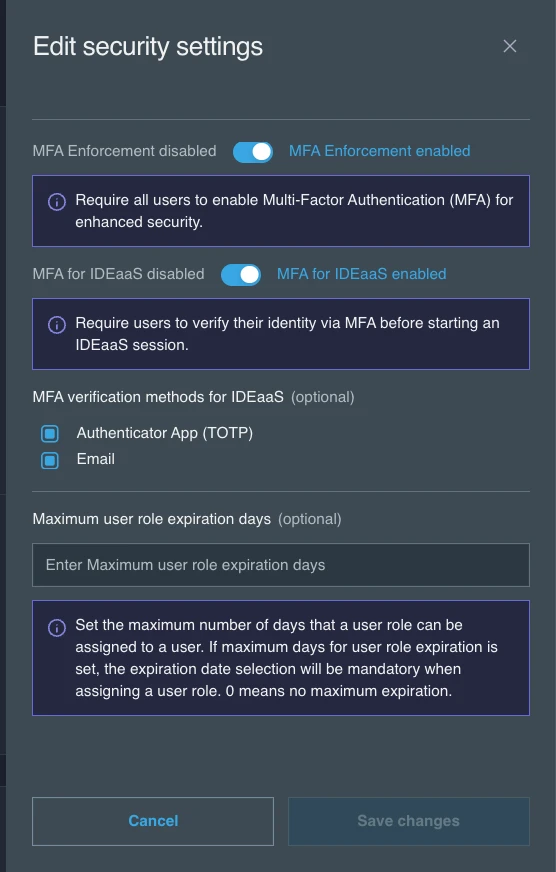
Tvingande MFA: När detta är aktiverat krävs att alla användare i kontot använder multifaktorautentisering (MFA). Användare utan MFA omdirigeras automatiskt till sidan för MFA-konfiguration vid inloggning och måste aktivera MFA innan de kan komma åt plattformen. Vi rekommenderar att tvingande MFA alltid hålls aktiverat.
-
MFA för IDEaaS: När detta är aktiverat måste användare verifiera sin identitet via MFA innan de startar en IDEaaS-session. Detta lägger till ett extra säkerhetslager specifikt för webbläsarbaserad utveckling (Browser Based Engineering), oberoende av den plattformsövergripande tvingande MFA:n. Administratörer kan välja vilka verifieringsmetoder som är tillgängliga:
- Autentiseringsapp (TOTP) — användare autentiserar sig med ett tidsbaserat engångslösenord från en autentiseringsapp (t.ex. Google Authenticator, Authy). Användare måste ha TOTP konfigurerat i sitt konto innan denna metod kan användas.
- E-post — en engångsverifieringskod skickas till användarens registrerade e-postadress.
Minst en verifieringsmetod måste väljas när MFA för IDEaaS är aktiverat.
-
Maximalt antal dagar innan användarroll upphör: Anger den maximala tid (i dagar) som en tilldelad användarroll kan förbli aktiv. När värdet är 0 har användarroller ingen maximal giltighetstid och kan tilldelas utan utgångsdatum (förblir aktiva på obestämd tid); sidan visar då Obegränsad. När ett maxvärde är angivet krävs ett utgångsdatum varje gång en användarroll tilldelas.
Att inaktivera tvingande MFA
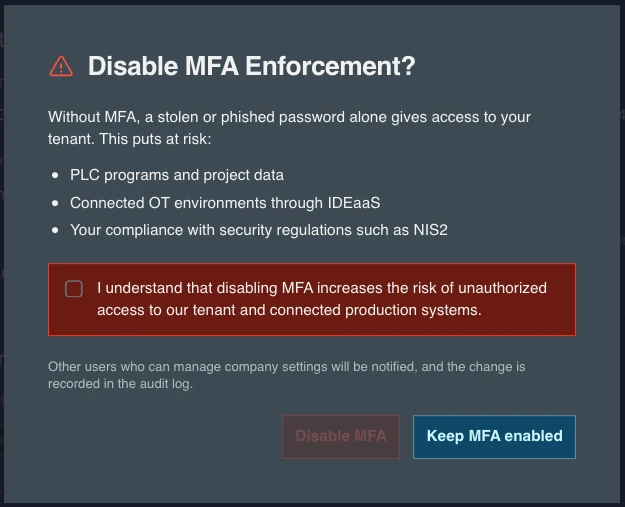
Utan MFA ger ett stulet eller nätfiskat lösenord ensamt åtkomst till din tenant, inklusive PLC-program, projektdata och anslutna OT-miljöer. Se Säkerhetshärdning.
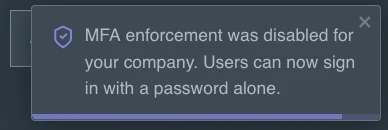
Eftersom inaktivering av tvingande MFA sänker skyddet för hela tenanten gäller tre skyddsåtgärder:
- Bekräftelse: Dialogrutan Inaktivera tvingande MFA? förklarar vad som står på spel. Knappen Inaktivera MFA förblir inaktiverad tills du kryssar i bekräftelserutan. Välj Behåll MFA aktiverat för att avbryta.
- Avisering: Andra användare som kan hantera företagsinställningar aviseras i plattformen och via e-post. E-postmeddelandet länkar direkt till Hantera företag så att inställningen kan aktiveras igen.
- Granskningslogg: Ändringen registreras i Granskningsloggar.
Säkerhetsändringar i granskningsloggen
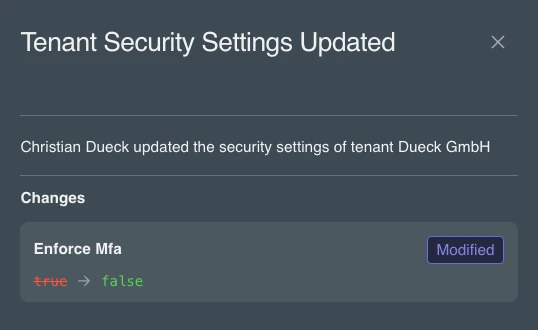
Varje gång säkerhetsinställningarna sparas läggs en post med typen Tenant Security Settings Updated och kategorin Security till i Granskningsloggar. För att lista dessa poster, filtrera granskningsloggarna efter Kategori. Välj detaljikonen för en post för att se vem som gjorde ändringen samt det gamla och nya värdet för varje ändrad inställning.

Avveckling
Avsnittet Avveckling gör det möjligt för tenantägaren att permanent radera tenanten och alla tillhörande data från SEW-plattformen. Endast tenantägaren kan starta avvecklingen.
När du har startat avvecklingen har du 7 dagar på dig att avbryta raderingen. Om du inte avbryter påbörjas raderingen efter dessa 7 dagar, och all kontoinformation, alla projekt, enheter, konfigurationer och lagrade tillgångar raderas inom 30 dagar utan möjlighet till återställning. Eftersom detta inte kan ångras när raderingen väl har påbörjats bör du försäkra dig om att detta är vad du vill innan du börjar.
Tidsramar för datalagring och raderingspolicyer följer riktlinjerna i SEW:s användarvillkor, som finns tillgängliga på vår webbplats.