Gestione dell'azienda
Panoramica di Gestione dell'azienda
La sezione Gestione dell'azienda offre agli amministratori un punto centrale per configurare e mantenere le impostazioni organizzative principali dell'intero tenant. Qui è possibile gestire le informazioni del profilo aziendale e applicare criteri di sicurezza validi per l'intero tenant, inclusi i requisiti di autenticazione come l'autenticazione a più fattori (MFA).
Questa sezione comprende anche i controlli di off-boarding del tenant. Il proprietario del tenant può eliminare definitivamente un tenant e tutti i dati associati. Un periodo di 7 giorni, entro il quale l'eliminazione può ancora essere annullata, garantisce un processo di off-boarding completamente controllato.
Informazioni sull'azienda
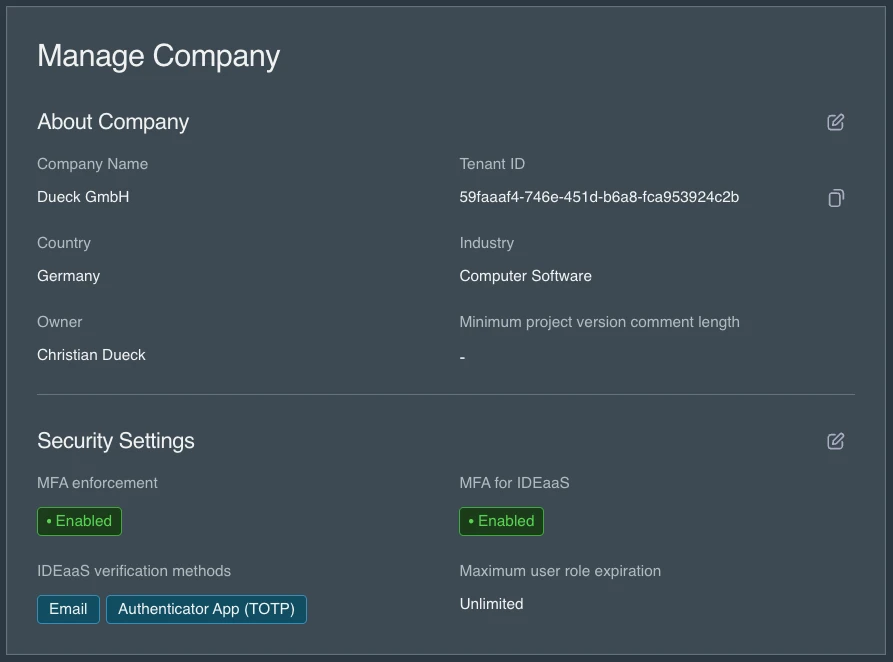
La sezione Informazioni sull'azienda consente agli amministratori di definire i dettagli organizzativi principali, tra cui il nome dell'azienda, il paese e il settore. Queste informazioni aiutano a identificare e categorizzare il tenant all'interno della piattaforma SEW. La sezione mostra inoltre metadati importanti, come l'attuale proprietario del tenant e l'ID univoco del tenant, offrendo una visibilità chiara su chi detiene la proprietà amministrativa e su come il tenant viene identificato in modo univoco all'interno di SEW.
Impostazioni di sicurezza
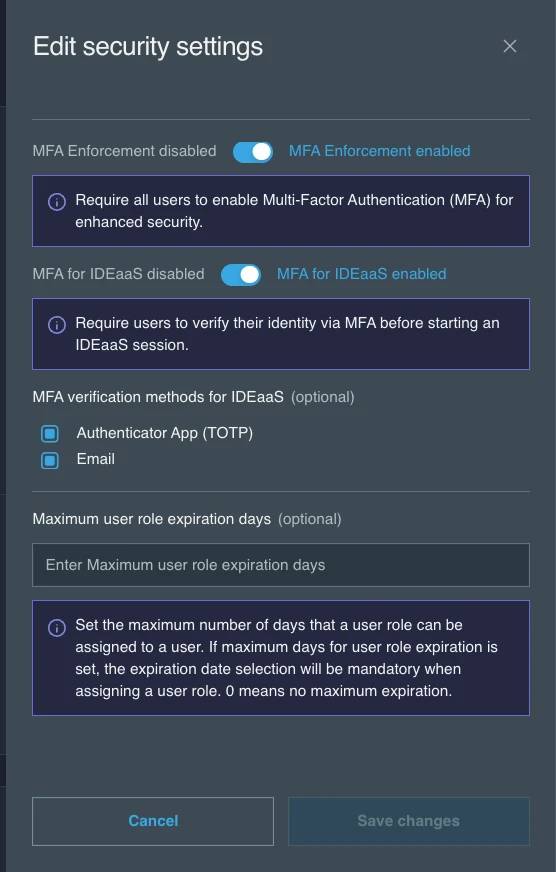
Selezionare l'icona di modifica della sezione Impostazioni di sicurezza per aprire il pannello Modifica impostazioni di sicurezza, modificare le impostazioni e selezionare Salva modifiche. È possibile aprire le stesse impostazioni anche dal Security Hub selezionando Impostazioni di sicurezza. La visualizzazione e la modifica delle impostazioni di sicurezza richiedono un ruolo che consenta di aggiornare le proprietà dell'azienda.
-
Applicazione dell'MFA: se abilitata, questa impostazione richiede a tutti gli utenti dell'account di utilizzare l'autenticazione a più fattori (MFA). Gli utenti senza MFA vengono reindirizzati automaticamente alla pagina di configurazione dell'MFA al momento dell'accesso e devono abilitare l'MFA prima di poter accedere alla piattaforma. Si consiglia di mantenere l'applicazione dell'MFA sempre attiva.
-
MFA per IDEaaS: se abilitata, gli utenti devono verificare la propria identità tramite MFA prima di avviare una sessione IDEaaS. Ciò aggiunge un ulteriore livello di sicurezza specifico per l'accesso al Browser Based Engineering, indipendentemente dall'applicazione dell'MFA a livello di piattaforma. Gli amministratori possono selezionare quali metodi di verifica sono disponibili:
- App di autenticazione (TOTP) — gli utenti si autenticano utilizzando una password monouso a tempo generata da un'app di autenticazione (ad es. Google Authenticator, Authy). Gli utenti devono avere il TOTP configurato nel proprio account prima di poter utilizzare questo metodo.
- E-mail — un codice di verifica monouso viene inviato all'indirizzo e-mail registrato dell'utente.
Quando l'MFA per IDEaaS è abilitata, è necessario selezionare almeno un metodo di verifica.
-
Giorni massimi di scadenza del ruolo utente: imposta la durata massima (in giorni) per cui l'assegnazione di un ruolo utente può rimanere attiva. Se impostato su 0, i ruoli utente non hanno un limite massimo di scadenza e possono essere assegnati senza data di scadenza (restano attivi a tempo indeterminato); la pagina mostra quindi Illimitato. Quando è impostato un valore massimo, è richiesta una data di scadenza ogni volta che viene assegnato un ruolo utente.
Disattivazione dell'applicazione dell'MFA
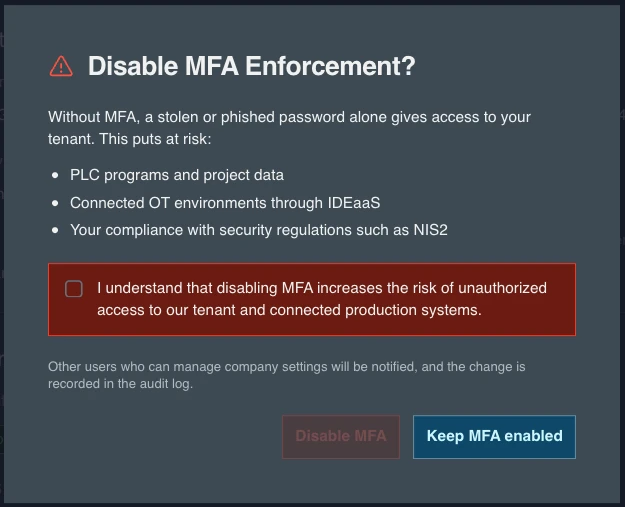
Senza MFA, una password rubata o ottenuta tramite phishing è sufficiente per accedere al tenant, inclusi programmi PLC, dati di progetto e ambienti OT collegati. Vedere Rafforzamento della sicurezza.
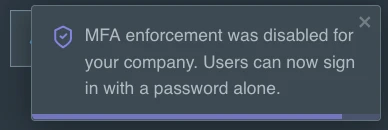
Poiché la disattivazione dell'applicazione dell'MFA riduce la protezione dell'intero tenant, si applicano tre misure di salvaguardia:
- Conferma: la finestra di dialogo Disattivare l'applicazione dell'MFA? spiega quali sono i rischi. Il pulsante Disattiva MFA rimane disabilitato finché non si seleziona la casella di presa visione. Selezionare Mantieni MFA abilitata per annullare.
- Notifica: gli altri utenti che possono gestire le impostazioni aziendali ricevono una notifica nella piattaforma e via e-mail. L'e-mail rimanda direttamente a Gestione dell'azienda, così da poter riattivare l'impostazione.
- Log di audit: la modifica viene registrata negli Audit Log.
Modifiche di sicurezza nel log di audit
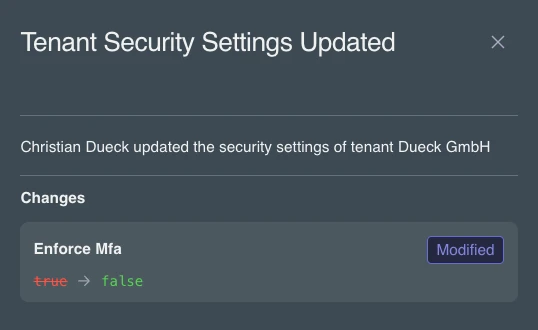
Ogni volta che le impostazioni di sicurezza vengono salvate, viene aggiunta agli Audit Log una voce con tipo Tenant Security Settings Updated e categoria Security. Per elencare queste voci, filtrare gli Audit Log per Categoria. Selezionare l'icona dei dettagli di una voce per vedere chi ha effettuato la modifica e il valore precedente e nuovo di ciascuna impostazione modificata.

Off-boarding
La sezione Off-Boarding consente al proprietario del tenant di eliminare definitivamente il tenant e tutti i dati associati dalla piattaforma SEW. Solo il proprietario del tenant può avviare l'off-boarding.
Dopo aver avviato l'off-boarding, si hanno 7 giorni per annullare l'eliminazione. Se non viene annullata, l'eliminazione inizia dopo questi 7 giorni e tutte le informazioni dell'account, i progetti, i dispositivi, le configurazioni e le risorse archiviate vengono eliminati entro 30 giorni senza alcuna possibilità di recupero. Poiché l'operazione non può essere annullata una volta avviata l'eliminazione, accertarsi che sia davvero ciò che si desidera prima di iniziare.
I tempi di conservazione dei dati e le politiche di eliminazione seguono le linee guida descritte nei Termini di servizio di SEW, disponibili sul nostro sito web.